対象: Googleドキュメントで会議後のメモや学習ノートを声で作りたい人、音声入力とAI整形を混同したくない人
この記事の要点: 対応ブラウザ、マイク権限、ツールからの開始手順、ブラウザが管理する音声処理、誤変換と組織設定を公式情報で整理します。
公開情報確認: Googleドキュメント公式ヘルプを2026年8月12日に確認
更新日: 2026年8月12日(ブラウザ、Workspace管理、権限・処理条件は公式画面で最終確認)
議事録の下書きを早く作りたいとき、Googleドキュメントの「ツール→音声入力」は目立つ近道です。マイクを押して話すと文字が出る。しかし、音声を管理しているのはドキュメントそのものなのか、ブラウザなのか。AI整形で要約すれば、そのまま正式な記録になるのか。ボタンが一つでも、確認する場所は一つではありません。
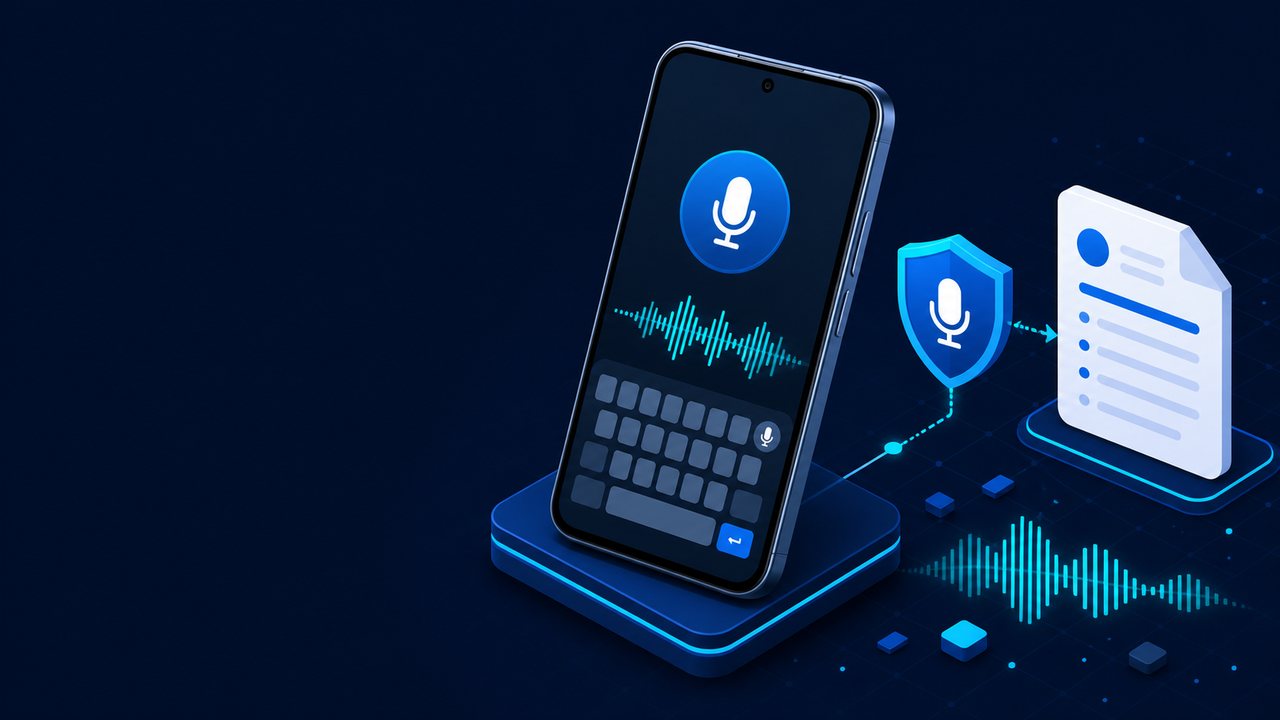
Googleの公式ヘルプを2026年8月12日に確認しました。音声入力はChrome、Edge、Safariの最新バージョンで動作し、マイクがオンで正常に動く必要があります。Googleは、音声入力をオンにするとウェブブラウザが音声入力サービスを制御し、音声の処理方法を決めてドキュメントへテキストを送信すると説明しています。以下は公開情報の整理で、筆者の利用体験、認識精度、時間短縮、議事録の正確さを保証するものではありません。
図表整備日:2026年10月6日。表の内容と参照日は本文の記載を維持しています。料金・仕様を今回再確認した日付ではありません。
対応ブラウザでマイクを許可して始める
最初は新しいドキュメントに、機密情報を含まない短い文章を用意します。会社のブラウザではマイクを禁止している場合があり、個人アカウントで動いた手順をそのままWorkspaceへ移せるとは限りません。OSのマイク、ブラウザのサイト権限、入力デバイスを順に確認します。
- Chrome、Edge、Safariの最新バージョンでGoogleドキュメントを開く。
- ドキュメントの入力位置をクリックし、マイクがオンで正常に動くか確認する。
- メニューの「ツール」→「音声入力」をクリックする。
- 表示されたマイクをクリックし、通常の音量と速度で一文を話す。
- 入力が終わったらマイクをもう一度クリックし、文章を目視で確認する。
句読点や音声コマンドを使える場合でも、言語とブラウザで挙動が異なります。マイクのアイコンが赤くならない、音声が文字にならない場合は、ブラウザのアドレスバーにあるサイト権限、OSの入力デバイス、別のアプリがマイクを使用していないかを確認します。管理者が組織の音声入力を無効にしている場合は、利用者の設定だけで解決しません。
ブラウザが処理を決める、という意味
Googleドキュメントの画面に文字が表示されると、Googleの文書機能が音声をすべて処理したように感じます。公式ヘルプの説明はもう少し慎重です。音声入力や字幕をオンにすると、ウェブブラウザが音声入力サービスを制御し、音声の処理方法を特定してドキュメントまたはスライドへテキストを送ります。ブラウザの設定、サービスのプライバシー説明、Workspaceの管理者設定を同じ確認表に入れます。
横幅が狭いときは、表の中を左右にスクロールして確認できます。
| 確認対象 | 公式情報から分かること | 業務での確認 |
|---|---|---|
| 対応環境 | Chrome、Edge、Safariの最新バージョン | 古いブラウザ、拡張機能、会社の標準環境を確認 |
| マイク | パソコンのマイクがオンで正常に動作する必要 | OSとブラウザのサイト権限、入力デバイス、会議アプリとの競合 |
| 音声処理 | ブラウザが音声入力サービスと処理方法を制御 | ブラウザ・サービスのプライバシー、送信先、保存条件 |
| Workspace | 組織で機能を管理者が無効化できる | 個人アカウントの動作を会社文書へ当てはめない |
「Googleドキュメントだから安全」「ブラウザだから端末内」と決めつける根拠にはなりません。顧客情報、評価、契約前の条件を話す場合は、組織の許可された入力先を使い、ダミー文で権限と処理を確認します。録音を保存しない運用でも、完成した文字の誤りを確認する責任は残ります。
音声入力とAI整形は、同じボタンの機能ではない
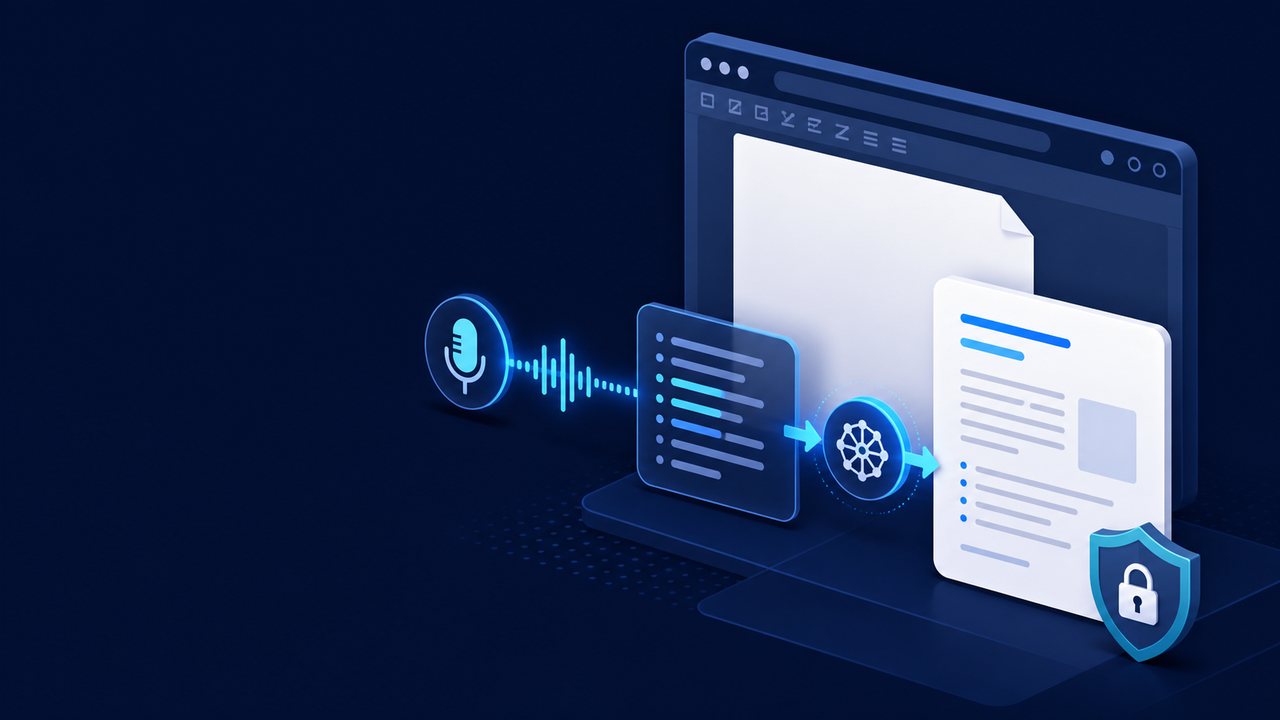
公式ヘルプが説明する音声入力は、ドキュメントの入力と編集です。句読点、改行、カーソル移動などの音声コマンドを使えても、会議の論点を要約し、話していない背景を補う生成AIとは目的が異なります。WorkspaceにAI機能が表示される場合も、対象プラン、管理者の許可、入力データの扱いを音声入力とは別に確認します。
横幅が狭いときは、表の中を左右にスクロールして確認できます。
| 比較軸 | Googleドキュメント音声入力 | 専用AI音声入力・整形 |
|---|---|---|
| 主な処理 | 話した音声を文字へ入力、音声コマンドで編集 | 文字起こし後に要約、構成化、文体変換など |
| 開始条件 | 対応ブラウザ、マイク、ツール→音声入力 | アプリのインストール、マイク・アクセシビリティなど |
| データ確認 | ブラウザが使う音声入力サービスと送信先を確認 | 音声・文字・整形結果の保存、学習利用、削除を確認 |
| 契約 | Workspaceの管理・契約条件に従う | 無料枠、月額・年額、更新、解約、紹介条件を公式画面で確認 |
音声入力の結果をAIで短くしても、事実確認は短くなりません。話者、期限、金額、否定、保留事項を元の資料と照合し、推測が混ざった箇所を削除します。共有ドキュメントでは閲覧権限も確認し、音声入力の下書きをそのまま全員へ公開しない運用にします。
誤変換と権限トラブルを切り分ける
横幅が狭いときは、表の中を左右にスクロールして確認できます。
| 症状・用途 | 確認すること | 安全な対応 |
|---|---|---|
| マイクのボックスが出ない | 対応ブラウザ、OSのマイク、サイト権限 | ブラウザ更新、権限を必要なサイトだけ許可 |
| 音声が文字にならない | 入力デバイス、マイクのミュート、会議アプリとの競合 | 空の文書で短文を試し、別マイクと比較 |
| 文章は自然だが意味が違う | 固有名詞、数字、日付、否定、話者 | 資料・メール・録音可否の社内ルールと照合 |
| 機密情報を扱う | ブラウザのサービス、管理者設定、共有範囲 | ダミー文で検証し、許可された環境だけで入力 |
音声入力は、聞こえたとおりの文章を作るとは限りません。「更新」と「解約」、「一日」と「1日」のような違いは、読み手が文脈で補ってしまいます。送信前に固有名詞・数字・否定を一巡し、議事録なら担当者と期限を元の発言へ戻します。
専用AIへ進む前の小さな比較
音声入力で困っているのが入力速度なのか、文章の構成なのかを分けます。前者ならブラウザ、マイク、話す速度、句読点の設定を調整すれば足りることがあります。後者なら専用AIを候補にしますが、要約を正しくする保証はありません。機密性の低いサンプルで、整形前後の差と修正時間を記録します。
- 対応ブラウザとマイク権限を確認し、ダミー文を音声入力する。
- 誤変換、句読点、共有前の修正時間を記録する。
- Workspace管理者の設定と文書の共有範囲を点検する。
- 要約・構成化が必要な場面だけ専用AIの保存・学習条件を比較する。
- 料金、更新、解約、社内規程を公式画面と契約条件で確定する。
専用AIの候補をデータ条件から確認するときは、広告・PRと紹介リンクを含むTypelessの記事を参照できます。リンク先は公開情報を編集部が整理したもので、実際に利用した体験談や成果保証ではありません。Googleドキュメントの処理方式と同一視せず、勤務先の許可と最新の公式規約を先に確認します。
向く人・向かない人
横幅が狭いときは、表の中を左右にスクロールして確認できます。
| 向く人 | 向かない/先に決めること |
|---|---|
| PCのブラウザで下書きを作り、共有前に事実確認できる | 文字起こし結果をそのまま正式な議事録にしたい |
| サイト権限、ブラウザ、Workspace管理を点検できる | 個人アカウントで動いた設定を会社文書へ無断で使いたい |
| 音声入力とAI整形の費用・データ条件を別に比べる | 「AI」と表示されれば要約が正確だと思いたい |
公式CTA: 新しいGoogleドキュメントを対応ブラウザで開き、ダミー文を入力してマイク権限・ブラウザ処理・誤変換を記録してください。AI整形を比較する場合は、広告・PR/紹介リンクを含むTypelessの料金・データ条件記事を参照し、価格・保存・学習利用・解約は申込前に公式画面で最終確認します。
関連する音声入力と安全な利用
- 音声入力アプリの選び方:標準機能・AI整形・データ処理の比較軸を確認する。
- Windows 11音声入力の使い方:OS標準のオンライン音声認識と権限を読む。
- Android音声入力の使い方:Gboardの処理方式、音声スニペット、権限を整理する。
公式情報
最初の議事録の下書きへ戻ると、Googleドキュメントの音声入力は話した内容を共有可能な文字へ移す入口です。対応ブラウザ、マイク権限、ブラウザが選ぶ処理方法、Workspaceの管理を確認し、固有名詞・数字・期限を直してから共有します。音声入力とAI整形を別の契約・別のデータ条件として比べることが、便利さを残したまま安全な運用へ戻る基準です。
音声入力をAIで整えるTypelessを確認
標準の音声入力で句読点や言い直しの修正に時間がかかる場合は、話した内容をAIで整える音声キーボード「Typeless」も比較候補になります。機密情報を入力する前に、対応端末、権限、データ処理条件を公式画面で確認してください。