対象: 仕事・学習のメモを声で作りたい人、標準機能と専用アプリを比べる担当者
この記事の要点: Windows 11、Mac、Google ドキュメント、専用AI音声入力を、料金・整形・データ処理・権限・誤変換確認で比較します。
公開情報確認: Microsoft、Apple、Googleの公式資料を2026年8月12日に確認
更新日: 2026年8月12日(対応OS・設定・サービス条件は公式画面で最終確認)
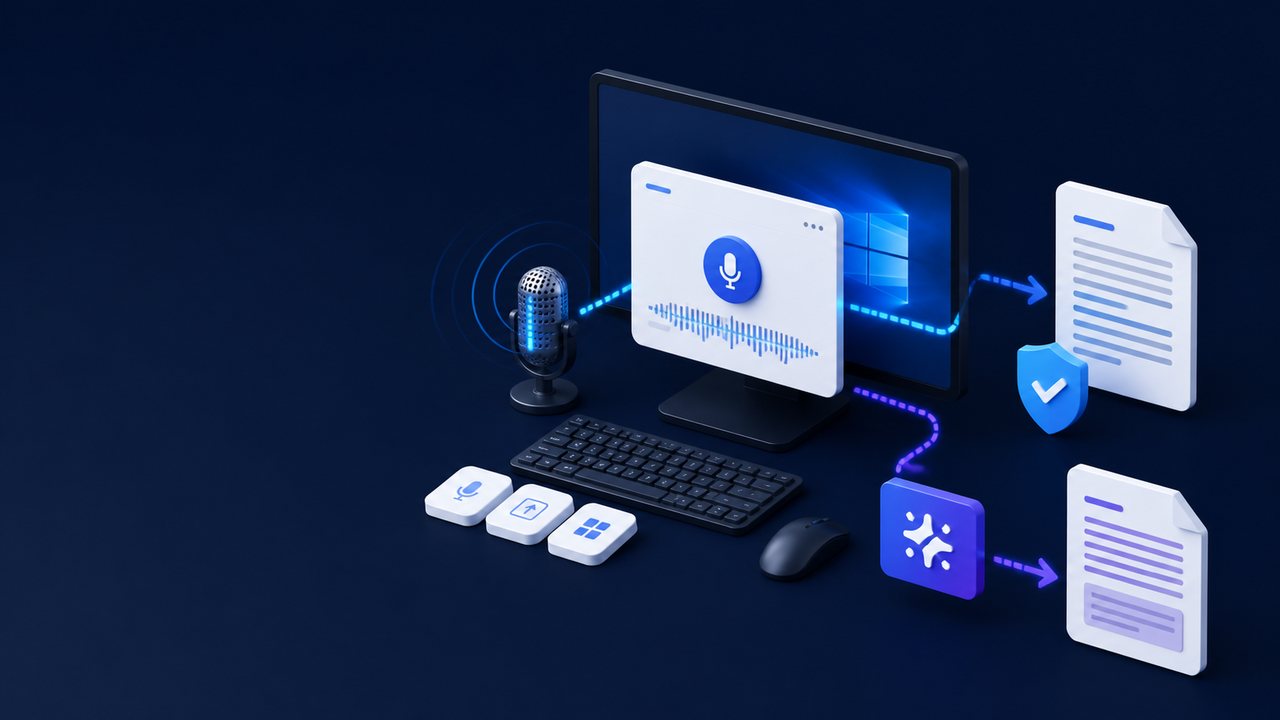
会議の終了直後、手元には「確認する」「返信する」「調べる」といった短い言葉だけが浮かぶ。キーボードを開く間に忘れるから音声入力を使いたいが、無料の標準機能とAIで文章を整えるアプリでは、送信先と確認の手間が違います。速さだけで選ぶと、機密情報をクラウドへ送る条件を見落とします。
2026年8月12日にMicrosoftの音声入力とプライバシー資料、AppleのMac音声入力ガイド、Google ドキュメント公式ヘルプを確認しました。価格は標準機能を含む端末・サービスの契約条件を基準にし、専用アプリは申込画面とプライバシー規約を優先します。筆者が各アプリを利用した体験談や、入力時間短縮・文章品質を保証する記事ではありません。
図表整備日:2026年10月6日。表の内容と参照日は本文の記載を維持しています。料金・仕様を今回再確認した日付ではありません。
4種類を「話す場所」と「整形」で比べる
横幅が狭いときは、表の中を左右にスクロールして確認できます。
| 選択肢 | 開始方法・料金の考え方 | 整形と編集 | データ処理の確認点 |
|---|---|---|---|
| Windows 11 音声入力 | Windowsキー+H。OS標準機能、インターネットとマイクが必要 | 話した文をカーソル位置へ入力。句読点やコマンドを確認 | オンライン音声認識。音声クリップ提供は任意。仕事・学校アカウントでは共有設定が異なる |
| macOS 音声入力 | キーボード設定で有効化。端末・設定によって処理方式が変わる | テキスト欄へ直接入力。長文は段落ごとに見直す | デバイス上処理かAppleサーバー処理かを設定で確認。改善への音声共有は任意 |
| Google ドキュメント | Chrome、Edge、Safariの最新ブラウザでツールから開始 | 音声コマンドで書式・移動・修正。候補を右クリック | ブラウザが音声入力サービスを制御。組織管理者が無効化する場合がある |
| 専用AI音声入力 | アプリごとの無料枠・月額・紹介条件を確認 | 要約、箇条書き、文体整形などを提供する製品がある | マイク、アクセシビリティ、クラウド送信、保存・学習利用、解約を製品ごとに確認 |
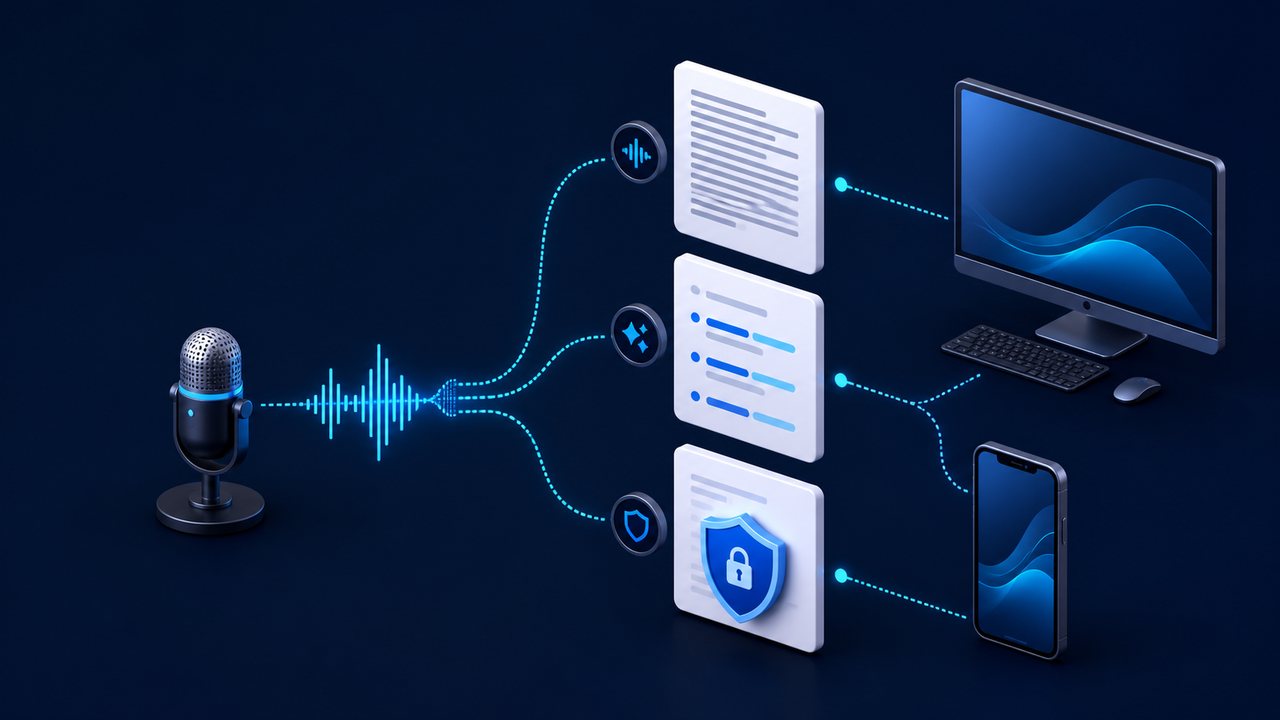
標準機能は追加の月額契約なしで始めやすい一方、文章の構成や要約は自分で行います。専用AIは整形の選択肢が広がる代わりに、入力が一度クラウドへ渡るのか、音声と文字起こしをいつ消すのか、無料枠を超えたときに課金されるのかを読む必要があります。「無料」はデータ条件がない、という意味ではありません。
標準機能の処理方式を先に確認する
Windows 11の音声入力はオンライン音声認識を使い、Azure Speechを通じて音声からテキストを作ります。Microsoftの資料では、音声クリップを改善目的で提供するかは任意で、音声入力そのものは使えると説明されています。設定の「プライバシーとセキュリティ」からオンライン音声認識とマイクの権限を点検し、パスワード欄や顧客情報を話す用途には社内規程を適用します。
Macは、キーボード設定で音声と文字起こしをデバイス上で処理する指定ができる場合があります。指定しない場合はAppleサーバーへ送信されます。「Siriと音声入力の改善」をオンにすると、録音と文字起こしのサンプルをAppleが保管・確認することに同意します。オフにしても、処理方式や履歴の扱いがすべて同じになるわけではないため、システム設定とAppleのプライバシー説明を照合します。
Google ドキュメントの音声入力は、マイクを有効にして「ツール」から開始します。公式ヘルプは、音声入力や字幕をオンにするとブラウザが音声入力サービスを制御し、音声の処理方法とドキュメントへ送るテキストはブラウザによって決まると説明しています。会社のGoogle Workspaceでは管理者が機能を止められるため、個人アカウントでの表示をそのまま業務環境へ当てはめません。
誤変換を「記録の品質管理」にする
横幅が狭いときは、表の中を左右にスクロールして確認できます。
| 場面 | 音声入力の使い方 | 確認する項目 |
|---|---|---|
| 学習前の思考整理 | 用語・疑問・参照URLを短く話し、箇条書きにする | 固有名詞、数字、URL、資格名 |
| 会議後のメモ | 決定事項と未決事項を分けて下書きする | 話者、期限、担当、社外秘の混入 |
| メールの下書き | 宛先・目的・依頼を声で作り、送信前にキーボードで修正 | 敬語、添付、宛先、断定表現 |
| 顧客・人事情報 | 原則として音声入力を避け、ダミー文で手順を確認 | マイク権限、送信先、保存期間、削除方法 |
音声入力の誤りは、単純な漢字変換だけではありません。「1」と「1日」、「契約」と「解約」、「A社」と「B社」の取り違えは、文章が自然でも見抜きにくい誤りです。まず固有名詞・数字・否定語・日付を目視し、次に原音声を残すかどうかを社内ルールに沿って決めます。録音を残さない運用でも、完成文の事実確認は省略しません。
専用AIの整形は、話した順序を並べ替えたり、要約を作ったりする機能です。意味を補って文章を完成させるほど、話していない内容が混ざる可能性があります。整形後の文章を一次資料・メール・議事録と照合し、公開前に自分の判断で削除・修正します。
向く人・向かない人
横幅が狭いときは、表の中を左右にスクロールして確認できます。
| 向く | 向かない/先に決めること |
|---|---|
| 短いメモをすぐ残し、後で自分が編集できる | 音声をそのまま正式記録にし、確認を省略したい |
| OS・ブラウザのマイク権限と送信先を管理できる | 会社の機密情報を個人アプリへ無断で話したい |
| 標準機能から試し、整形が必要な部分だけ専用AIを比較する | 無料枠や紹介条件だけを見て契約を決める |
| 固有名詞・数字・期限を毎回チェックできる | AIの要約を議事録・契約・評価の最終根拠にする |
- ダミー文でWindows、Mac、Google ドキュメントの認識率と句読点を比べる。
- マイク、音声認識、ブラウザ、アクセシビリティの権限を一覧にする。
- 音声・文字起こし・整形後テキストの保存先と削除手順を確認する。
- 固有名詞、数字、否定、日付を含む確認用チェックリストを作る。
- 整形が必要になった時だけ専用AIの料金、契約、紹介・PR表記を確認する。
専用AIの候補を詳しく読む場合は、広告・PRと紹介リンクを含むTypelessの記事を参照してください。リンク先は公開情報を編集部が整理したもので、実際の利用体験談ではありません。紹介リンクを含む記事を読む前に、業務データを入力してよいか、サービスの公式条件と勤務先の規程を確認します。
公式CTA: まずOS標準の音声入力でダミー文を数分試し、マイク権限・クラウド処理・誤変換を記録してください。整形機能まで比較する場合は、広告・PR/紹介リンクを含むTypelessの料金・データ条件記事も確認し、申込前に公式画面で価格・保存・解約を最終確認します。
関連する学習と安全な利用
- 生成AIを安全に仕事で使うガイド:入力前と出力後の確認手順を作る。
- ITスキルの学習順序:文章整理と自動化の基礎を学ぶ。
- 社会人の学び直し90日ロードマップ:音声メモを学習記録へつなげる。
公式情報
最初の「会議後の短いメモ」に戻ると、最適なアプリは最も賢く整形するものとは限りません。標準機能で送信先と誤変換を把握し、機密情報を避け、必要なときだけ専用AIを契約する。音声を速さの道具ではなく、確認可能な下書きを作る入口として選ぶと、無料と有料の境界を説明できます。
音声入力をAIで整えるTypelessを確認
標準の音声入力で句読点や言い直しの修正に時間がかかる場合は、話した内容をAIで整える音声キーボード「Typeless」も比較候補になります。機密情報を入力する前に、対応端末、権限、データ処理条件を公式画面で確認してください。