対象: 仕事・学習で音声入力を使う人、機密情報を守るための確認手順を作りたい人
この記事の要点: データ分類、マイク権限、端末・クラウド処理、保存・削除、同意、誤変換、契約を12項目で点検します。
公開情報確認: Microsoft、Apple、Google、個人情報保護委員会、IPAの公式資料を2026年8月12日に確認
更新日: 2026年8月12日(OS・ブラウザ・サービス規約・社内規程は公式画面で最終確認)
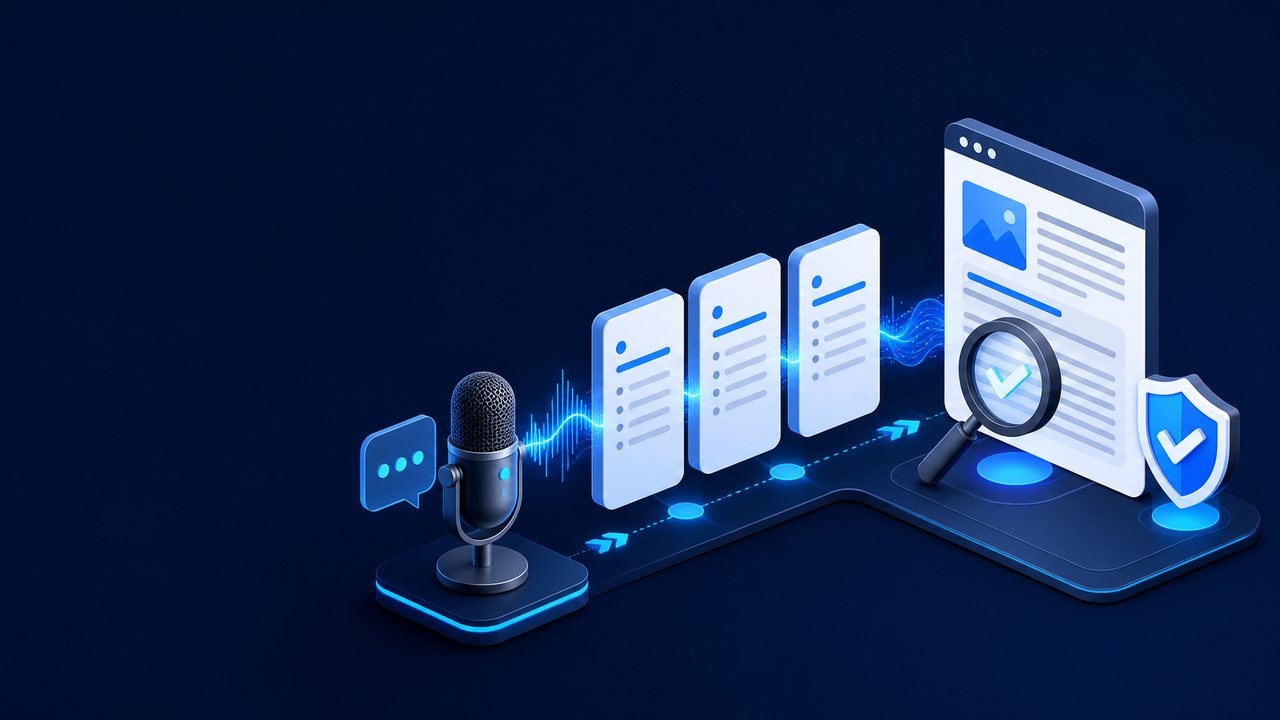
机の上で顧客名を一度だけ話し、文章を消した。画面には残っていない。では、音声入力のサービスにも残っていないと言い切れるだろうか。答えは、使ったOS、ブラウザ、アプリ、設定、契約で変わります。便利さを止める必要はありませんが、話す前の確認を12項目に分けると、見えない送信先を見落としにくくなります。
Microsoft、Apple、Googleの音声入力・プライバシー資料、個人情報保護委員会のガイドライン、IPAのWeb会議セキュリティ資料を2026年8月12日に確認しました。Windowsの音声入力はオンライン認識、iPhoneは多くの言語でデバイス上処理、Gboardは標準と高度な機能で条件が異なります。以下は公開情報と安全な運用の整理で、筆者の利用体験、漏えい防止、成果を保証する記事ではありません。
図表整備日:2026年10月6日。表の内容と参照日は本文の記載を維持しています。料金・仕様を今回再確認した日付ではありません。
12項目を「話す前・話した後」に分ける
横幅が狭いときは、表の中を左右にスクロールして確認できます。
| No. | 確認項目 | 実際に見る場所・問い |
|---|---|---|
| 1 | データ分類 | 顧客・人事・契約・認証情報が含まれるか。ダミー化できるか |
| 2 | 利用目的 | メモ、メール、会議、学習のどれか。目的外の利用にならないか |
| 3 | 許可されたサービス | 会社・学校の規程で認められた端末とアカウントか |
| 4 | マイク権限 | OS、ブラウザ、アプリのどこに許可を与えるか |
| 5 | 処理方式 | 端末内か、オンライン・クラウドか。言語や機種で変わるか |
| 6 | 送信先 | 音声、文字、整形結果のどれが、どの事業者へ送られるか |
| 7 | 保存期間 | 音声・履歴・ログ・バックアップの削除時期と方法は何か |
| 8 | 学習・改善利用 | 音声スニペットやサービス改善への提供は任意か |
| 9 | 共有範囲 | 誰が閲覧・編集・ダウンロードできるか。共有リンクは公開か |
| 10 | 録音・同意 | 会議の発言を保存するなら、目的・通知・同意・削除を決めたか |
| 11 | 誤変換確認 | 固有名詞、数字、否定、URLを一次資料と照合したか |
| 12 | 契約・更新 | 無料枠、有料化、更新、解約、規約変更を公式画面で確認したか |
12項目は、全部を毎回長く書くための表ではありません。1〜3で「そもそも話してよいか」を止め、4〜10で送信と保存を確かめ、11〜12で公開・契約へ戻ります。どこか一つ答えられないなら、機密部分を話さず手入力やダミー文へ切り替えます。
標準機能でも処理方式を確かめる
Windows 11の音声入力はAzure Speechを使うオンライン音声認識で、インターネットとマイクが必要です。音声クリップの提供は任意ですが、職場・学校アカウントでは共有設定が異なる場合があります。iPhoneは多くの言語の音声入力リクエストをデバイス上で処理すると案内されますが、言語や地域で差があり、検索欄や第三者アプリの処理は別に考えます。
Gboardの高度な音声入力は、対応するPixelなどで通常の音声入力テキストを端末上で処理します。一方、[修正]や詳細編集では入力欄の全文などがサーバーへ送られる説明があります。音声スニペットの提供は任意ですが、同意するとGoogleへ送られ、審査される場合があります。Googleドキュメントはブラウザが音声入力サービスと処理方法を管理します。
横幅が狭いときは、表の中を左右にスクロールして確認できます。
| 環境 | 公式資料で確認できること | 機密情報への判断 |
|---|---|---|
| Windows 11 | オンライン音声認識、マイク、音声クリップ提供 | 会社規程と送信先を確認し、機密はダミー化 |
| iPhone | 多くの言語でデバイス上処理。検索・アプリは別条件 | 言語・地域とアプリの権限を確認 |
| Android Gboard | 標準・高度・修正・音声提供で処理が変わる | Pixel要件、サーバー送信、保存・削除を確認 |
| Googleドキュメント | ブラウザが音声サービスと処理方法を制御 | サイト権限、管理者設定、共有範囲を確認 |
保存と共有は「消した後」まで見る
入力欄から文章を消しても、音声履歴、文字起こし、整形後テキスト、会議サービスの録音、バックアップが残ることがあります。IPAはWeb会議サービスのデータ所在と完全削除を選定時に確認するよう案内しています。個人情報保護委員会のガイドラインも、利用目的、安全管理、第三者提供などを事業者が適正に扱う指針を示しています。
- 音声・文字・要約・ログを別のデータとして一覧にする。
- サービスのプライバシー、保存、削除、学習利用のページを確認する。
- 共有ドライブ、CMS、会議サービスのアクセス権を必要最小限にする。
- 削除担当と期限を決め、削除後に履歴・バックアップも確認する。
「無料だから保存条件がない」「標準だから学習に使われない」とは限りません。料金が発生しない機能でも、処理方式と規約は確認が必要です。個人情報の扱いが判断できないときは、入力を止めて社内の担当者へ相談します。
誤変換と録音の同意を別の確認にする
音声入力の安全確認は、情報が外へ出ないことだけでは終わりません。「承認」と「未承認」、「更新」と「解約」、「A社」と「B社」の取り違えは、自然な文章の中に隠れます。会議を録音するなら、参加者への目的・範囲・保存・削除の説明も別に必要です。録音の通知や同意は会議の契約・社内規程で変わるため、一律の法的結論として扱いません。
横幅が狭いときは、表の中を左右にスクロールして確認できます。
| 場面 | 誤り・権限の例 | 止める操作 |
|---|---|---|
| メール | 宛先、金額、添付、否定語の誤り | 宛先を最後に確定し、資料と照合 |
| 会議メモ | 話者の取り違え、録音の無通知、共有リンク公開 | 参加者・目的・保存・アクセスを確認 |
| 学習・ブログ | 引用の出所忘れ、未確認の価格、個人情報の混入 | 一次情報・引用・権利・広告表記を確認 |
| 専用AI | 音声・文字・整形結果の保存や学習利用 | 公式規約、契約、削除手順を確認 |
向く人・向かない人
横幅が狭いときは、表の中を左右にスクロールして確認できます。
| 向く人 | 向かない/先に決めること |
|---|---|
| 12項目のうち機密性に関わる項目を毎回確認できる | サービス名や規約を見ずに顧客情報を話したい |
| 端末・ブラウザ・アプリの処理方式を区別できる | 「標準」「無料」だけで安全と判断したい |
| 誤変換、保存、共有、削除を記録できる | 文章を消せば履歴も完全に消えると思っている |
専用AIの条件を比較する場合は、広告・PRと紹介リンクを含むTypelessの記事を参照できます。リンク先は公式公開情報を編集部が整理したもので、実際の利用体験談や成果保証ではありません。機密情報を入力する前に、送信・保存・学習利用・削除・契約を公式規約と社内ルールで確認します。
公式CTA: 次に音声入力を使う前に、12項目から「データ分類・処理方式・保存・共有・誤変換」を書き出してください。専用AIを調べるときは、広告・PR/紹介リンクを含むTypelessの料金・データ条件記事を参照し、料金・保存・学習利用・解約は公式画面で最終確認します。
関連する音声入力と実務手順
- 音声入力でメール下書きを作る方法:宛先・敬語・添付・機密情報を送信前に確認する。
- 音声入力で会議メモを作る方法:録音、同意、保存、議事録を分けて考える。
- 音声入力の精度を上げる方法:マイク、騒音、話し方、誤変換を点検する。
公式情報
- Microsoft:音声・音声入力とプライバシー
- Apple:iPhoneでテキストを音声入力する
- Google Gboard:機能向上と音声スニペット
- Google ドキュメント:音声で入力、編集する
- 個人情報保護委員会:個人情報保護法ガイドライン(通則編)
- IPA:Web会議サービスを使用する際のセキュリティ上の注意事項
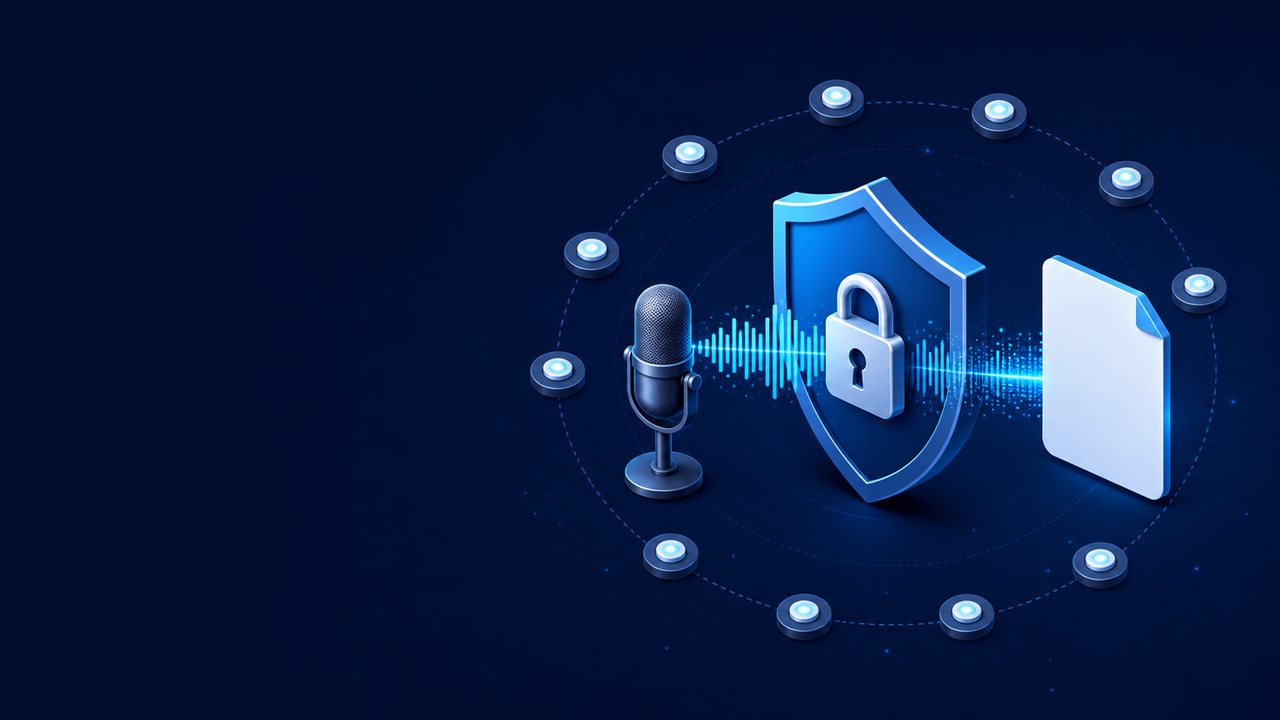
机の上で話した顧客名へ戻ると、守るべきなのは「絶対に送らない」という抽象的な目標ではありません。話してよいデータかを分類し、処理方式と保存先を確認し、誤変換と共有範囲を点検する。12項目のどこかで答えが止まったら、ダミー文に戻る。それが、便利さを残したまま機密情報を守る現実的な境界です。
このテーマを詳しく確認する
料金・機能・契約条件を一度に決めず、必要な論点から確認できる関連ガイドです。各記事の確認日と公式リンクを確かめ、現在の申込画面を最終判断にしてください。
音声入力をAIで整えるTypelessを確認
標準の音声入力で句読点や言い直しの修正に時間がかかる場合は、話した内容をAIで整える音声キーボード「Typeless」も比較候補になります。機密情報を入力する前に、対応端末、権限、データ処理条件を公式画面で確認してください。