会議室のモニターにノートパソコンをつないでも、手元の資料がそのまま映るとは限りません。Windowsの表示が「拡張」になっていると、モニターに出るのはデスクトップの続きの部分で、手元で開いた資料は相手から見えないことがあります。
では、会議の前にはどの表示を選べばよいのでしょうか。答えの一部を先に書くと、選ぶ基準は「相手に何を見せたいか」です。同じ資料を見せるなら「複製」、自分の作業場所を広げるなら「拡張」が軸になります。ただ、どちらを選んでも、オンライン会議の画面共有は別の設定です。Microsoftの公式の案内をもとに、4つの表示モードの違いと、会議の前に確かめる順番をまとめました。
対象: Windowsのパソコンを外部モニターやプロジェクターにつないで、会議や発表をする人
確認日: 2026年11月11日に、Microsoftの「Windows で複数のモニターを使用する方法」と「外部モニターへの接続のトラブルシューティング」(Windows 11・Windows 10。Windows 10は2025年10月14日にサポートが終わっています)で確認
記事の性質: 公開情報を比べたうえでの、このサイトの判断。ケーブルや会議アプリの実機での動作は確かめていません
Windows+Pで選べる4つの表示モード
複製と拡張の違い
Microsoftの複数モニターの案内によると、Windowsキー+Pを押すと、ディスプレイの表示を切り替えられます。選べるのは次の4つです。
横幅が狭いときは、表の中を左右にスクロールして確認できます。
| モード | 画面の出方 | 向いている場面 |
|---|---|---|
| PC 画面のみ | 1つのディスプレイだけに表示 | 外部の画面を使わない |
| 複製 | すべてのディスプレイに同じものを表示 | 対面で同じ資料を見せる |
| 拡張 | 複数の画面すべてにデスクトップを広げて表示 | 資料と会議の画面を並べる |
| セカンド スクリーンのみ | すべての項目を2つめのディスプレイに表示 | 大きな画面だけで作業する |
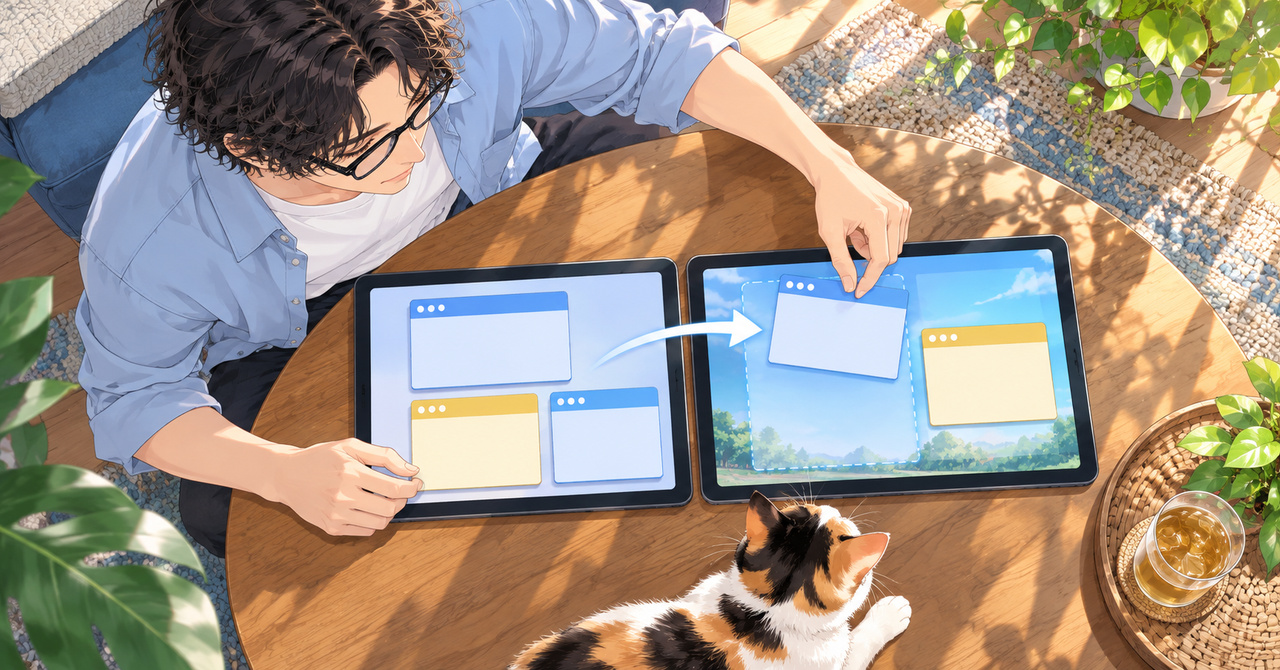
複製は、手元の画面と外部の画面に同じものを出します。拡張のほうは、2つの画面を1つの広いデスクトップとしてつなぐ表示です。拡張にすると画面の間でウィンドウを動かせる、とMicrosoftの案内にもあります。
拡張にしても相手には送られない
ここで勘違いしやすい点があります。拡張は、あくまで自分の作業場所を広げる設定です。外部の画面に資料を置いても、それがオンライン会議の相手に届くわけではありません。相手に何が見えるかは、会議アプリの画面共有で決まります。
反対に、複製は手元と同じものが外部の画面にも出ます。手元に届いた通知や、開きっぱなしの別のウィンドウも、そのまま映ります。便利な反面、見せたくないものまで出るおそれがあるわけです。
複製 → 手元と外部の画面に同じもの → 会議室の全員に手元が見える
拡張 → 2つの画面で1つの広いデスクトップ → 外部の画面に置いたものだけが見える
共有 → 会議アプリで選んだ画面やウィンドウ → オンラインの相手に見える
会議の前に選ぶ表示モード
同じ資料を相手に見せたいとき
会議室のモニターやプロジェクターに手元と同じ表示を出すなら、複製が向いています。参加者と同じ資料を見ながら話せるからです。
ただし、手元の画面に出たものは全部映ります。複製を選ぶ前に、資料と関係のないウィンドウを閉じ、通知が出てもよいかを見ておきましょう。このサイトは、対面の発表なら複製を基本にし、映してよいものだけを手前に置く形を選びます。
自分の作業場所を広げたいとき
拡張なら、ノートパソコンの画面に会議アプリ、外部の画面に資料、のように分けて置けます。参加者の顔を見ながら資料をめくれるので、オンライン会議ではこちらが使いやすいはずです。
拡張で迷いやすいのは、画面の並び順です。机の上の配置と、Windowsが認識している並びが違うと、マウスのポインターが思わぬ側へ抜けます。Microsoftの案内によれば、設定の「システム」→「ディスプレイ」で「識別」を選ぶと、各画面に番号が出るとのことです(Windows 10では「ディスプレイの配置を変更」の下の「識別」)。番号を見ながら画面の図をドラッグして実際の配置に合わせ、[適用]を選びます。そのあと画面の間でポインターを動かし、思ったとおりに動くかを確かめれば、ポインターの迷子は防げます。
パソコンの画面を見せずに発表したいとき
外部の画面だけに表示するなら、「セカンド スクリーンのみ」があります。手元の画面には何も出なくなるので、選ぶのは外部の画面に資料が映っていると確かめてからです。手元に表示を戻したいなら、もう一度Windowsキー+Pを押して「複製」か「PC 画面のみ」を選べば足ります。
横幅が狭いときは、表の中を左右にスクロールして確認できます。
| 会議の形 | 選ぶモード | 気をつける点 |
|---|---|---|
| 対面だけで、同じ資料を見せる | 複製 | 通知や別のウィンドウも映る |
| オンラインで、顔と資料を並べたい | 拡張 | 共有する画面を会議アプリで選ぶ |
| 大きな画面だけで発表する | セカンド スクリーンのみ | 手元の画面は消える |
| 対面とオンラインが混ざる | 複製か拡張 | 会議アプリで共有する画面を先に決める |
外部モニターが映らないとき
接続と入力を先に見る
Windows+Pでモードを選んでも、Windowsがディスプレイを認識していなければ映像は出ません。Microsoftの案内も、まずケーブルがパソコンやドックに正しくつながっているかを確かめるよう書いています。
モニターの側で、入力の切り替え(HDMIやDisplayPortなど)が合っているかも見ます。変換アダプターやドックを使うなら、パソコンの端子がその方式の映像出力に対応しているかを、パソコンのメーカーの案内で確かめます。
設定から検出する
それでも映らないときは、設定の「システム」→「ディスプレイ」で「複数のディスプレイ」を開き、「検出」を選びます。ワイヤレスのディスプレイなら、Windows 11ではWindowsキー+Kで「キャスト」を開いて接続先を選ぶ、とMicrosoftの案内にあります。Windows 10なら、設定の「システム」→「ディスプレイ」の「ワイヤレス ディスプレイに接続」からです。
映らない
  → ケーブルとドックの接続
  → モニターの入力の切り替え
  → 設定の「ディスプレイ」で「検出」
  → Windows+Pでモードを選び直す
  → まだ映らなければメーカーの案内へ
外部モニターへの接続のトラブルシューティングでは、ケーブルを別のものに替えて試す方法も挙げています。替えて映れば、前のケーブルに問題があったと分かります。Windowsロゴキー+Ctrl+Shift+Bでグラフィックドライバーをリセットし、だめなら再起動する、という手順も同じページに載っています。
表示モードを何度も切り替えたり、出所の分からないドライバーを入れたりする前に、接続の条件を順に見るほうが早く片づきます。
画面共有で見せる範囲を決める
表示モードと共有は別の設定
複製や拡張を選んだあとも、オンライン会議の画面共有は会議アプリの側で決めます。画面全体を見せる必要がなければ、共有の対象にウィンドウを1つだけ選べるかを確かめましょう。ウィンドウを選んで共有できるアプリなら、相手に見せる範囲をそのウィンドウに絞れます。どこまで映るかはアプリごとに違うので、共有の前にプレビューで確かめてください。
発表者用のメモや別の資料を見せたくないなら、共有の前に、相手側にどう映るかを会議アプリの表示で確かめます。会議アプリの細かい操作はアプリごとに違うため、使うアプリの公式の案内を見てください。
文字が小さい・切れるとき
会議室の画面で文字が切れたり小さく見えたりするときは、設定の「ディスプレイ」で拡大縮小や解像度を見直します。Microsoftの案内にも、ディスプレイごとに解像度や拡大縮小、配置を変える項目があります。直前に整わなければ、共有するウィンドウを絞るのが手早い方法です。
会議のあとに接続を外すとき
ウィンドウを手元へ戻す
Microsoftの案内では、パソコンを外部モニターから外すと、外部モニターにあったウィンドウは最小化されます。つなぎ直したときに前の位置へ戻すのも、Windowsの側の動きです。それでも、会議室を出る前に、使い続けるウィンドウを手元の画面へ集めておくと、次の作業にすぐ移れます。
この動きは、Windows 11では設定の「システム」→「ディスプレイ」→「複数のディスプレイ」で変えられます。「モニターの接続に基づいてウィンドウの場所を記憶する」と「モニターが切断されているときにウィンドウを最小化する」の2つのチェックボックスを、好みに合わせて切り替えます。
横幅が狭いときは、表の中を左右にスクロールして確認できます。
| 項目 | 働き |
|---|---|
| モニターの接続に基づいてウィンドウの場所を記憶する | つなぎ直したときに、ウィンドウを前の位置に戻す |
| モニターが切断されているときにウィンドウを最小化する | 外したときに、外部モニターにあったウィンドウを最小化する |
動きはパソコンや画面によって違うことがあります。初めて使う会議室では、外したあとに使うアプリが手元に見えているかを確かめておきましょう。
まとめ
複製は手元と同じものを全部の画面に出し、拡張は画面をつないで作業場所を広げます。会議室のモニターに資料が映らないときは、まず、相手に見せたいものと表示モードが合っているかを見直します。
次に会議室でパソコンをつなぐときは、席に着いたらまずWindowsキー+Pを押してください。対面で見せるなら複製、オンラインで顔と資料を並べるなら拡張です。そのうえで、オンラインの相手に見える範囲は、会議アプリの共有で決めます。表示と共有を別々に決めておけば、見せたくない通知が映る心配はかなり減るでしょう。