対象: Windows 11で仕事や学習の下書きを声で作りたい人、専用AIへ移る前に標準機能を確認したい人
この記事の要点: Win+Hの始め方、Azure Speechによるオンライン音声認識、マイク権限、誤変換と機密情報の確認を公式資料で整理します。
公開情報確認: Microsoft公式の音声入力・プライバシー資料を2026年8月12日に確認
更新日: 2026年8月12日(画面表示、言語、価格、契約・保存条件は公式画面で最終確認)
仕事用のWindows 11で、会議が終わった直後に「決定事項」「保留」「誰に連絡するか」を残したい。テキスト欄を開いてWindowsキーとHを押すと、マイクの表示が出て文章が入ります。便利そうに見える一方で、その声は端末の外へ送られるのか、誤変換したままメールに貼り付けてよいのかが気になります。
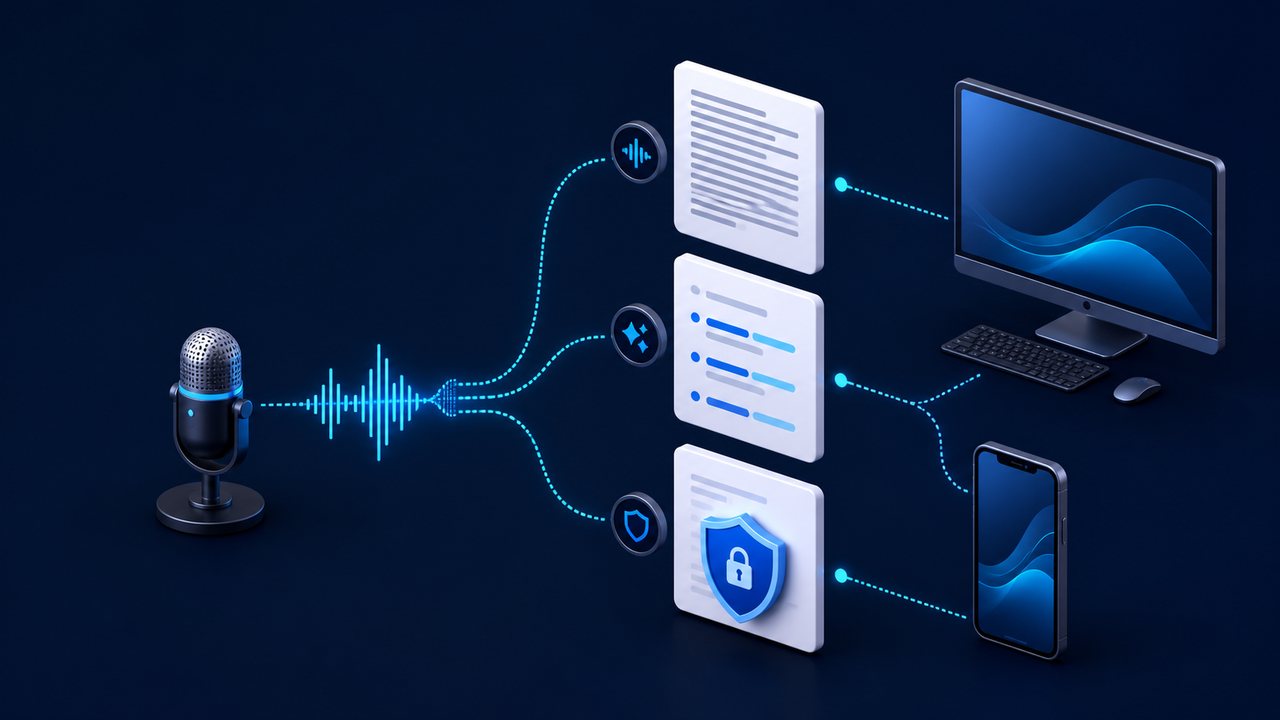
Microsoftの公式資料を2026年8月12日に確認しました。Windows 11の音声入力はAzure Speechを使うオンライン音声認識で、インターネット接続と動作するマイクが必要です。音声クリップを改善のために提供する設定は任意ですが、設定やアカウントの種類で扱いが変わります。以下は公開情報をもとにした手順で、筆者の利用体験や入力速度・認識精度・仕事の成果を保証する記事ではありません。
図表整備日:2026年10月6日。表の内容と参照日は本文の記載を維持しています。料金・仕様を今回再確認した日付ではありません。
Win+Hを押す前に、入力先と権限をそろえる
音声入力は、文字を受け取るアプリのカーソル位置へ結果を挿入します。まずメモ帳などの空の文書でテストし、会社の顧客管理画面やパスワード欄から始めないようにします。マイクが内蔵かヘッドセットかを決め、他の会議アプリが独占していない状態にします。
- Windows 11にサインインし、安定したインターネットへ接続する。
- 音声入力を使うテキスト欄をクリックし、入力カーソルを表示する。
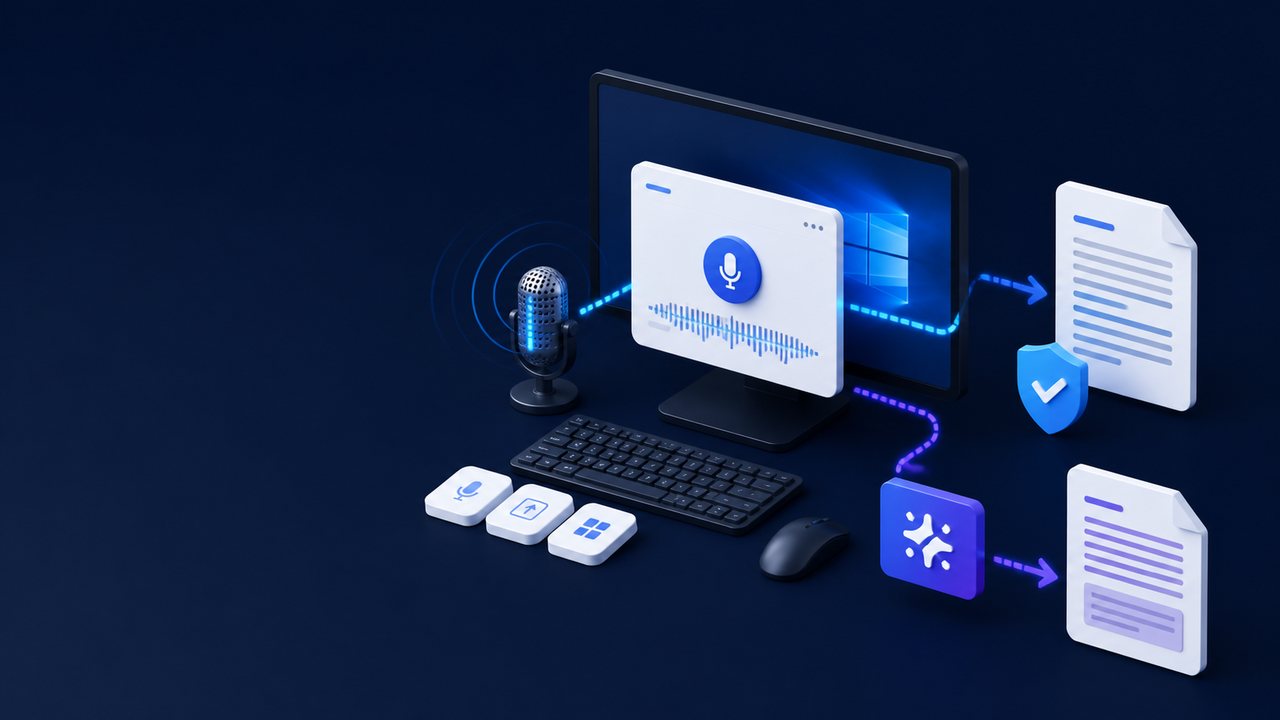
- Windowsキー+Hを押し、音声入力バーのマイクをオンにする。
- 「Listening」などの待機表示を確認して、短い一文から話す。
- 停止ボタンまたは音声入力バーを閉じ、句読点・数字・固有名詞を読み返す。
話す言語を変えるときはWindowsキー+Spaceでキーボードレイアウトを切り替えます。日本語と英語の製品名が混ざるメモでは、切り替え後に「テスト」とだけ話し、期待する文字が出るか確かめます。公式の手順と画面名はWindowsの更新で変わるため、表示が異なる場合はMicrosoftのサポートページを優先します。
音声が認識されないときは、マイクとプライバシー設定を分ける
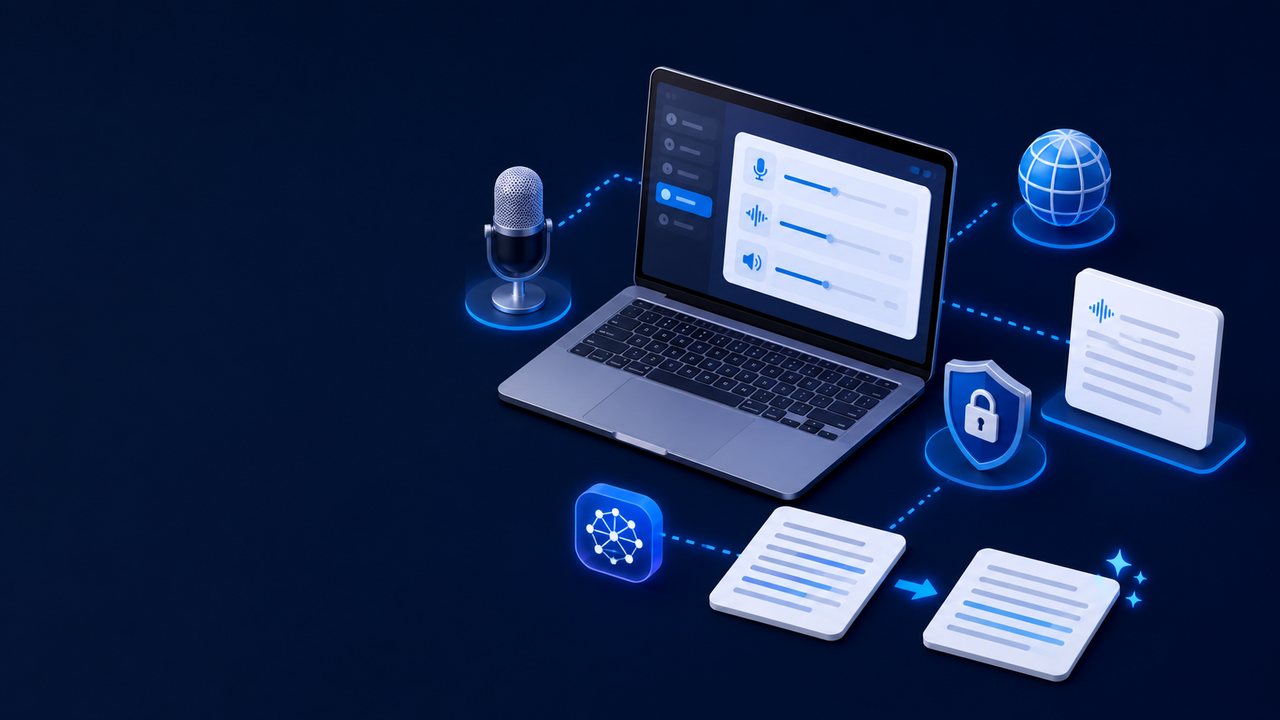
マイクが反応しないと、つい認識サービスの不具合と考えます。しかしWindowsでは、アプリにマイクを許可する設定、オンライン音声認識を許可する設定、実際の入力デバイスの音量が別々です。Start(スタート)から「設定」→「プライバシーとセキュリティ」→「音声」を開き、オンライン音声認識の状態を確認します。続けて「プライバシーとセキュリティ」→「マイク」で、使用するアプリとデスクトップアプリのアクセスを点検します。
横幅が狭いときは、表の中を左右にスクロールして確認できます。
| 症状 | 先に見る場所 | 確認すること |
|---|---|---|
| マイクの波形が出ない | Windowsのマイク権限・入力デバイス | 対象アプリとデスクトップアプリの許可、ヘッドセットの選択 |
| 文字は出るが日本語が崩れる | Windowsキー+Spaceと言語表示 | 音声とキーボードの言語をそろえ、固有名詞を短文で試す |
| 途中で止まる | ネットワークと音声入力バー | 通信、マイクのミュート、停止操作、アプリ側の入力欄 |
| 会社PCで設定が選べない | 組織のポリシーとアカウント種別 | 管理者がオンライン音声認識や音声クリップ共有を制限していないか |
Windowsのプライバシー資料では、音声入力はオンライン音声認識として声を送って文字起こしを作る機能と説明されています。音声クリップの提供は任意で、職場または学校アカウントでは音声データの共有設定が利用できない場合でも、音声入力自体は使えると案内されています。個人アカウントの設定を、そのまま会社の管理端末に当てはめないことが重要です。
「音声アクセス(Voice access)」は、音声入力と似た名前ですが、画面操作やコマンドを声で行う別機能です。Microsoftのプライバシー説明では、音声アクセスの音声認識は端末上で処理する方式が示されています。文章を入力するWin+Hと、画面を操作する音声アクセスを混同せず、目的ごとに必要な権限と通信条件を確認します。
安全な下書きにするため、誤変換を作業手順へ入れる
認識結果が自然な文章でも、数字や否定語が違っていることがあります。音声入力は「完成した文章を作るボタン」ではなく、確認対象の下書きを作る操作と位置づけます。特に会議メモでは、話者の意図をAIが補ったと決めつけず、配布された資料や録音可否の社内ルールと照合します。
横幅が狭いときは、表の中を左右にスクロールして確認できます。
| 用途 | 話す内容 | 送信・公開前の確認 |
|---|---|---|
| 学習メモ | 疑問、用語、次に読む公式URL | 資格名、英数字、URL、日付 |
| 会議後の整理 | 決定・保留・担当を分けて短文で話す | 話者、期限、社外秘、推測の混入 |
| メール下書き | 宛先、目的、依頼、期限 | 宛先、敬語、添付、断定・否定表現 |
| 顧客・人事・契約情報 | 原則として声に出さず、ダミー文で操作を確認 | 会社規程、送信先、保存・削除、周囲への聞こえ方 |
Microsoftの資料では、パスワードやPINなどの安全な入力欄では音声入力の流動的なディクテーションが自動的に無効になると説明されています。これはすべての機密欄を保護する保証ではありません。顧客名、未公開の数字、評価、人事情報は入力しない社内ルールを別に決め、周囲に音声が聞こえる場所ではヘッドセットや手入力へ切り替えます。
標準機能から専用AIへ進む基準
Win+Hで短い下書きを作れるなら、すぐに有料アプリへ移る必要はありません。数日分のダミー文を同じ条件で試し、誤変換を直す時間、句読点の手間、文章を整える作業を記録します。専用AIは、文字起こしに加えて要約・箇条書き・文体変換まで必要な場合に候補になりますが、整形のためのクラウド送信、保存期間、学習利用、無料枠の上限、解約を比較します。
横幅が狭いときは、表の中を左右にスクロールして確認できます。
| 判断 | 標準機能を続ける | 専用AIを調べる |
|---|---|---|
| 文章の目的 | 短いメモ・下書き・検索語 | 会議後の構成化、要約、複数形式への整形 |
| データ条件 | Windowsのオンライン音声認識と社内規程で許容 | 音声・文字起こし・整形後テキストの保存と学習利用を確認できる |
| 権限 | マイクと入力先アプリだけ | マイク、アクセシビリティ、ブラウザ拡張などを最小限にできる |
| 費用 | OS標準機能を試す。別契約なし | 無料枠、月額、年額、更新、解約、紹介条件を公式画面で確認 |
- ダミー文に固有名詞・日付・数字・否定を入れ、Win+Hで記録する。
- マイク権限、オンライン音声認識、入力言語、会社ポリシーを確認する。
- 原文と認識結果を比べ、修正にかかった時間を記録する。
- 機密情報を入力しない範囲で、専用AIの整形が必要な場面を一つ決める。
- 料金、保存、学習利用、更新、解約を公式ページで確認してから契約する。
専用AIの候補を読むときは、標準機能との差をデータ条件から確認してください。広告・PRと紹介リンクを含むTypelessの記事は、公式公開情報を編集部が整理した比較記事で、実際に利用した体験談ではありません。リンク先の条件を参考にしつつ、会社のデータを入力してよいか、最新の公式規約と管理者の許可を先に確認します。
向く人・向かない人
横幅が狭いときは、表の中を左右にスクロールして確認できます。
| 向く人 | 向かない/先に決めること |
|---|---|
| 短い下書きを作り、送信前にキーボードで確認できる | 認識結果をそのまま議事録・契約・評価の最終版にしたい |
| マイク、オンライン処理、アカウント設定を点検できる | 会社の機密を個人アプリや私物PCへ無断で話したい |
| 標準機能の修正時間を測ってから専用AIを比べる | 無料枠の多さや広告だけで、保存・学習・解約を確認しない |
公式CTA: まずメモ帳でWin+Hを押し、ダミー文を入力してマイク権限・オンライン音声認識・誤変換を記録してください。整形機能が必要になった場合は、広告・PR/紹介リンクを含むTypelessの料金・データ条件記事を参照し、価格・保存・学習利用・解約は申込前に公式画面で最終確認します。
関連する安全な仕事活用
- 音声入力アプリの選び方:Windows標準、Mac、Google ドキュメント、専用AIを同じ観点で比較する。
- 生成AIを安全に仕事で使うガイド:入力前の機密情報チェックと出力後の事実確認を整理する。
- ITスキルの学習順序:音声メモを文章整理・自動化の練習へつなげる。
公式情報
- Microsoft Support:Windowsで音声入力を使う
- Microsoft Support:音声・音声入力・手書き入力のプライバシー
- Microsoft Support:音声アクセスのコマンド(別機能)
最初の場面に戻ると、Win+Hは会議後の記憶を下書きへ移す入口です。声が文字になった時点で仕事が完了するわけではなく、送信先、誤変換、社外秘、保存条件を確認して初めて使える記録になります。標準機能の限界を数字で把握し、それでも整形が必要な場面だけ専用AIを公式条件で比べることが、余計な契約と情報漏えいの両方を避ける基準です。
音声入力をAIで整えるTypelessを確認
標準の音声入力で句読点や言い直しの修正に時間がかかる場合は、話した内容をAIで整える音声キーボード「Typeless」も比較候補になります。機密情報を入力する前に、対応端末、権限、データ処理条件を公式画面で確認してください。