対象: Macでメモやメールの下書きを声で作りたい人、標準音声入力とAI音声入力の違いを確認したい人
この記事の要点: Dictationの設定、デバイス処理とAppleサーバー処理、「Siriと音声入力の改善」、マイク・音声認識権限、誤変換の確認を整理します。
公開情報確認: Apple公式ガイドとプライバシー資料を2026年8月12日に確認
更新日: 2026年8月12日(macOSの表示、対応言語、処理方式、契約条件は公式画面で最終確認)
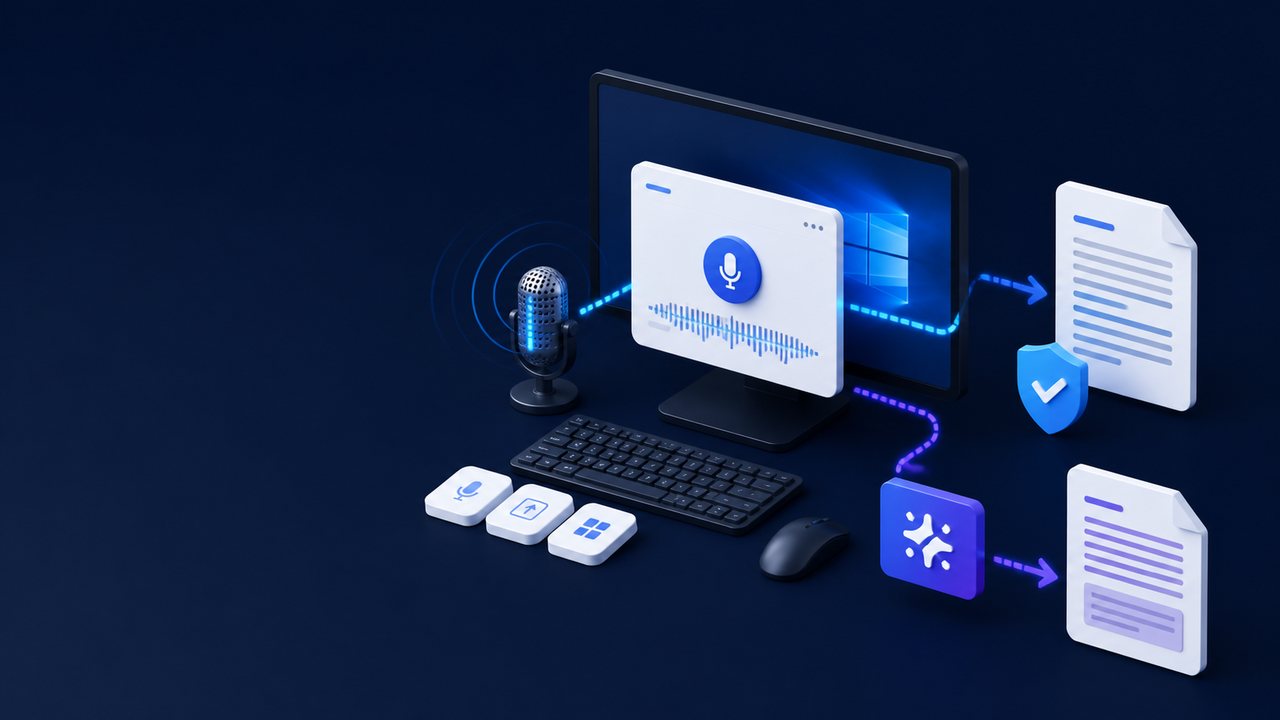
Macのメモ欄で今日の作業を話すと、文章はすぐ表示されます。ところが「この音声はMacの中だけで処理されたのか」「AIのように読みやすく整えられたのか」は、文字が出ただけでは分かりません。標準のDictation(音声入力)は文字起こしを助けますが、会議の要約や箇条書きまで任せる機能とは別に考える必要があります。
AppleのMacユーザガイド、音声認識の権限説明、「Siriと音声入力の改善」の資料を2026年8月12日に確認しました。macOSの設定や対応言語によってデバイス上処理とAppleサーバー処理が分かれるため、常にオフラインとは断定しません。以下は公開情報の整理で、筆者の利用体験、認識率、作業時間短縮、AIによる成果を保証するものではありません。
図表整備日:2026年10月6日。表の内容と参照日は本文の記載を維持しています。料金・仕様を今回再確認した日付ではありません。
Dictationをオンにして、空のメモで試す
設定を変える前に、顧客情報や未公開の企画を入力欄へ置かないことが安全です。新しいメモを開き、マイク付きのMacまたはヘッドセットを選び、周囲に聞こえてよい短文を準備します。アプリによっては音声認識の許可を個別に求められるため、最初から本番の文書で試しません。
- Appleメニューから「システム設定」→「キーボード」を開く。
- 「音声入力(Dictation)」をオンにし、言語と使用するマイクを確認する。
- キーボード設定に表示されるショートカット(fn/Globeキーなど)を選ぶ。
- メモやテキスト欄でショートカットを押し、マイク表示を確認して一文を話す。
- 停止操作を行い、句読点、改行、数字、固有名詞を原文と照合する。
ショートカットはmacOSのキーボード設定で変更できるため、特定のキーだけを覚えるより、設定画面に表示された操作を案内するほうが安全です。日本語と英語を交ぜる文では、音声入力の言語を先に確認し、短い製品名でテストします。マイクが反応しなければ、システム設定の「プライバシーとセキュリティ」→「音声認識」で、使うアプリの許可を点検します。
処理方式は「オンデバイス」と「サーバー」を分けて読む
AppleのMacガイドは、キーボードの音声入力設定や言語によって、音声と文字起こしをMac上で処理できる場合と、Appleのサーバーへ送る場合があると説明しています。設定に「オンデバイス音声入力」などの選択肢が表示されても、すべての言語・macOS・アプリで同じ条件とは限りません。オフラインで使えると決めつけず、対象言語と現在の表示を確認します。
「Siriと音声入力の改善」をオンにすると、音声と文字起こしのサンプルをAppleが保存・確認することに同意する設定があります。改善をオフにした後も、すでに作られた履歴や別アプリの送信が自動的に同じ扱いになるとは限りません。Appleは履歴をランダムな識別子に関連付け、6か月未満の履歴を削除できる案内を出しているため、設定とプライバシー画面を定期的に見直します。
横幅が狭いときは、表の中を左右にスクロールして確認できます。
| 確認箇所 | 何が分かるか | 見落としやすい点 |
|---|---|---|
| システム設定→キーボード→音声入力 | オン/オフ、言語、マイク、ショートカット、処理方式の選択肢 | macOSや言語により表示・機能が異なる |
| プライバシーとセキュリティ→音声認識 | アプリごとの音声認識許可 | 許可したアプリの音声がAppleへ送られる場合があり、アプリ側の規約も適用 |
| プライバシーとセキュリティ→解析と改善 | 「Siriと音声入力の改善」、音声共有の状態 | オンにするとサンプルの保存・確認に同意する条件がある |
| Appleのプライバシー説明 | 音声の処理、履歴、削除・問い合わせの方法 | アカウント、地域、更新版で説明と画面が変わり得る |
第三者アプリやWebサイトで音声入力を使う場合、そのアプリのプライバシーポリシーと権限も確認します。Appleの音声認識アクセスの説明には、録音音声をAppleへ送って処理することや、第三者のポリシーが適用される場合が示されています。会社の機密、顧客の個人情報、契約前の価格を話すときは、社内規程で許可された入力先に限定します。
誤変換を見つけるためのMac向けチェック
日本語の音声入力では、句読点の位置、同音異義語、英数字、日付が自然な見た目のまま間違うことがあります。音声入力後に読み上げ直すだけでなく、元のメモ、会議資料、メールの宛先と照合します。AI音声入力で要約や言い換えを行う場合は、元の発言にない理由や結論を付け足していないかを別に確認します。
横幅が狭いときは、表の中を左右にスクロールして確認できます。
| 場面 | Dictationで話す範囲 | 確認する項目 |
|---|---|---|
| 学習メモ | 疑問、用語、次に確認する公式ページ | 資格名、英単語、URL、日付 |
| メール下書き | 宛先、目的、依頼、期限を短文で | 宛先、敬語、添付、否定表現 |
| 会議の整理 | 決定・保留・担当を分けて入力 | 話者、期限、社外秘、推測と事実 |
| 顧客・人事・契約情報 | 原則として入力せず、ダミー文で手順だけ試す | マイク権限、送信先、保存・削除、周囲への聞こえ方 |
「Siriと音声入力の改善」をオフにしても、音声入力を使うすべてのアプリが端末内で完結するとは限りません。ブラウザの音声サービス、会議アプリ、専用AIには別の送信・保存条件があります。機密性が高い文書では、音声を入力しない、マイク権限を一時的に外す、手入力したダミー文で操作を検証するという順序を決めます。
標準DictationとAI音声入力の違い
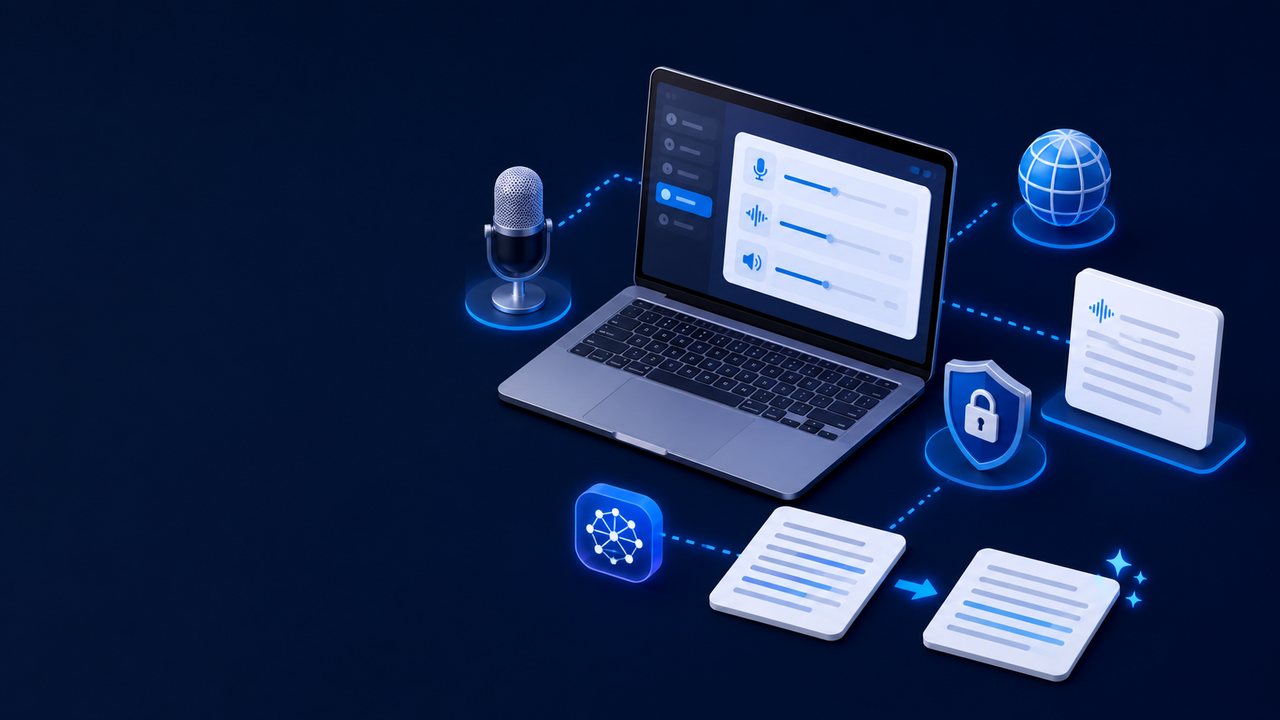
標準Dictationの中心は、話した音をテキスト欄へ変換することです。句読点や改行を指示できても、会議の論点を再構成したり、文章の根拠を補ったりする機能とは分けて考えます。AI音声入力は、文字起こしの後に要約、箇条書き、文体変換を行える製品がありますが、音声と整形後テキストをどこで処理し、いつ削除し、学習に使うかは製品ごとに異なります。
横幅が狭いときは、表の中を左右にスクロールして確認できます。
| 比較軸 | Mac標準Dictation | 専用AI音声入力 |
|---|---|---|
| 始め方 | システム設定で有効化し、選んだショートカットを押す | アプリをインストールし、マイク等の権限を付与 |
| 得意な範囲 | メモ・検索語・メール下書きの文字起こし | 要約、構成化、文体変換などの整形 |
| データ確認 | オンデバイスかAppleサーバーか、改善設定を確認 | 音声・文字・整形結果の送信、保存、学習利用を確認 |
| 費用・契約 | macOSの利用環境に含まれる機能 | 無料枠、月額・年額、更新、解約、紹介条件を公式画面で確認 |
- Mac標準Dictationで同じダミー文を入力し、修正箇所と時間を記録する。
- 音声認識を許可するアプリ、処理方式、改善への音声共有を一覧にする。
- 要約や構成化が必要な場面だけを切り出し、専用AIの条件を比較する。
- 機密情報を含まないサンプルで、整形後に事実が変わらないか確認する。
- 料金、保存、学習利用、更新、解約を公式ページと申込画面で確定する。
専用AIの候補をデータ条件から確認する場合は、広告・PRと紹介リンクを含むTypelessの記事を参照してください。リンク先は公式公開情報を編集部が整理したもので、実際に利用した体験談や成果保証ではありません。Macの音声入力と同じ感覚で機密情報を入力せず、勤務先の許可と最新の公式規約を先に確認します。
向く人・向かない人
横幅が狭いときは、表の中を左右にスクロールして確認できます。
| 向く人 | 向かない/先に決めること |
|---|---|
| 標準Dictationで下書きを作り、送信前に目視できる | 音声認識結果をそのまま正式記録や契約の根拠にしたい |
| 処理方式、改善設定、アプリの音声権限を点検できる | 「Macだからすべてオフライン」と思い込みたい |
| 整形が必要な場面だけ専用AIの保存・学習・解約を比較する | 無料枠や認識速度だけでサービスを決めたい |
公式CTA: 新しいメモでDictationをオンにし、ダミー文を入力して処理方式・音声認識権限・誤変換を記録してください。AI整形を比較する場合は、広告・PR/紹介リンクを含むTypelessの料金・データ条件記事を読み、価格、保存、学習利用、解約は申込前に公式画面で最終確認します。
関連する音声入力と安全な利用
- 音声入力アプリの選び方:Windows、Mac、Google ドキュメント、専用AIの処理条件を比較する。
- Windows 11音声入力の使い方:Win+Hとオンライン音声認識の確認手順を読む。
- 生成AIを安全に仕事で使うガイド:機密情報を入力しない判断と出力確認を整理する。
公式情報
- Apple Macユーザガイド:メッセージや書類を音声入力する
- Apple Macユーザガイド:音声認識へのアクセスを制御する
- Apple「Siriと音声入力の改善」を変更する
- Appleプライバシー:Siriと音声入力
最初のメモ欄へ戻ると、MacのDictationは声を文字へ移すための入口です。オンデバイスかサーバーか、改善への共有を許可するか、アプリが別の処理を行うかを確かめ、固有名詞と数字を直してから送信します。標準機能で足りない整形だけを専用AIの公式条件と照らし合わせれば、便利さとデータ管理を同じ判断表で扱えます。
音声入力をAIで整えるTypelessを確認
標準の音声入力で句読点や言い直しの修正に時間がかかる場合は、話した内容をAIで整える音声キーボード「Typeless」も比較候補になります。機密情報を入力する前に、対応端末、権限、データ処理条件を公式画面で確認してください。