対象: 在宅勤務で音声入力を使う人、メール・メモ・集中環境を安全に使い分けたい人
この記事の要点: 自宅のマイク・周囲の音・画面共有を整え、メール下書き、個人メモ、会議の入力を分ける手順を公式情報で整理します。
公開情報確認: Microsoft、Apple、Google、個人情報保護委員会、IPAの公式資料を2026年8月12日に確認
更新日: 2026年8月12日(OS・ブラウザ・サービス・勤務先規程は公式画面で最終確認)
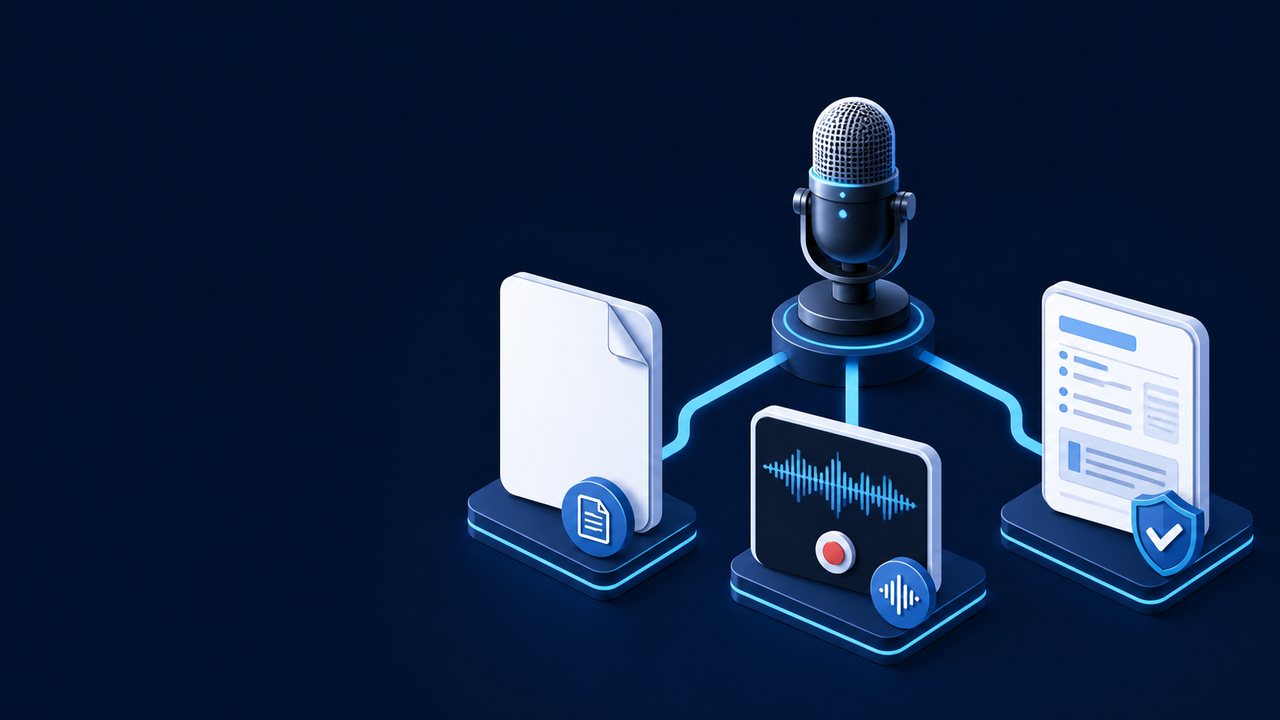
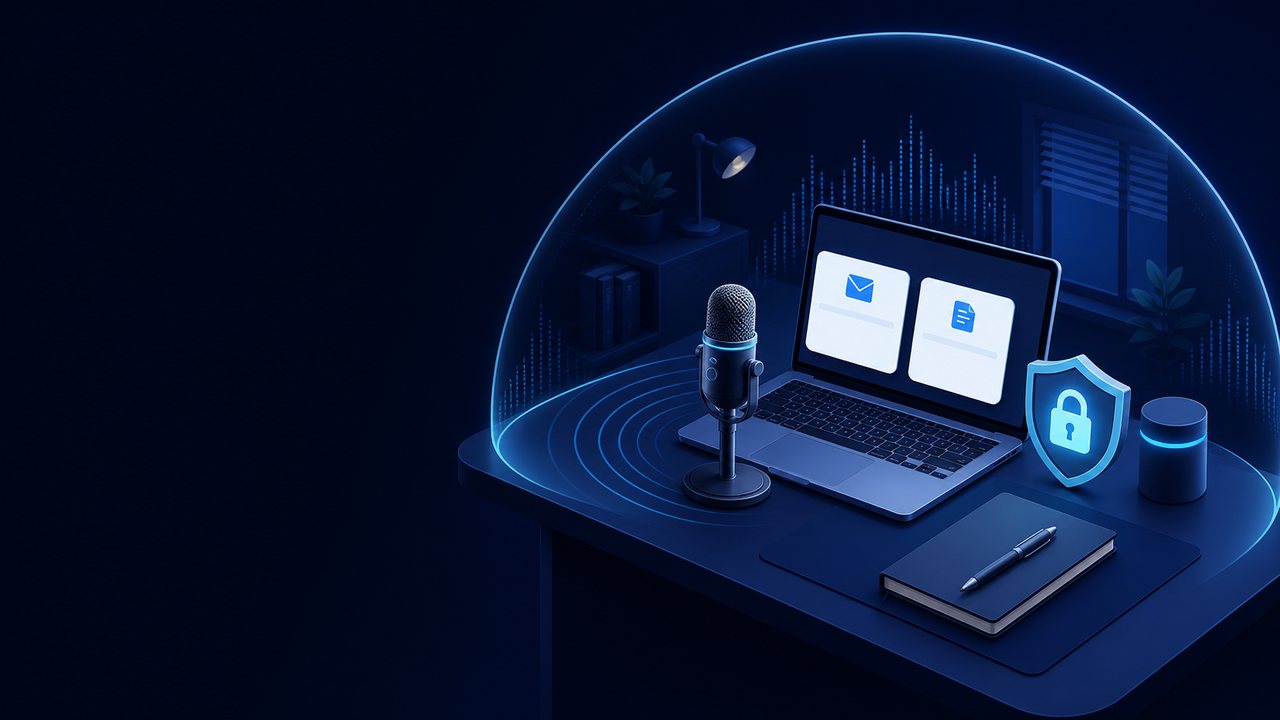
自宅でメールを声に出して作ると、キーボードの音は消える。けれど、家族に聞こえる声、通知に映る顧客名、会議アプリのマイクが残る。集中のための音声入力が、別の場所から情報を漏らすこともあります。在宅勤務では、仕事の内容だけでなく、声を話す環境を先に決めます。
Microsoft、Apple、Googleの音声入力資料、個人情報保護委員会のガイドライン、IPAのテレワーク・Web会議の注意事項を2026年8月12日に確認しました。Windowsはオンライン音声認識、iPhoneは多くの言語でデバイス上処理、Googleドキュメントはブラウザが音声サービスを管理します。以下は公開情報と実務手順の整理で、筆者の在宅勤務経験、集中力向上、情報漏えい防止、成果を保証するものではありません。
図表整備日:2026年10月6日。表の内容と参照日は本文の記載を維持しています。料金・仕様を今回再確認した日付ではありません。
最初に「声が聞こえる範囲」を決める
音声入力を始める前に、部屋のドア、窓、家族の位置、オンライン会議のスピーカーを確認します。ヘッドセットを使っても、自分が話す声は周囲に聞こえます。顧客名や人事情報を話す必要があるなら、手入力やダミー文へ切り替えるほうが安全です。
横幅が狭いときは、表の中を左右にスクロールして確認できます。
| 環境の確認 | 起きやすいこと | 先に決めること |
|---|---|---|
| 家族・同居人がいる | 声や会議内容を聞かれる | 話してよい時間帯、個室、手入力への切り替え |
| Web会議中 | 会議アプリと音声入力がマイクを競合 | どちらを録音・入力するか、マイク表示、参加者への通知 |
| 画面共有中 | 音声入力の下書き、通知、顧客名が表示される | 共有前に文書を閉じ、通知と共有範囲を確認 |
| 公共の場所 | 盗み聞き、周囲の音の混入 | 機密情報は話さず、静かな場所へ移動 |
IPAはテレワークやWeb会議で、公共の場所では話し声が他人に聞こえないよう注意するよう案内しています。自宅でも同じ発想で、入力するデータの機密性と声の届く範囲を組み合わせます。マイクの権限が正しくても、周囲の耳までは制御できません。
メールは本文、メモは保存、会議は通知を分ける
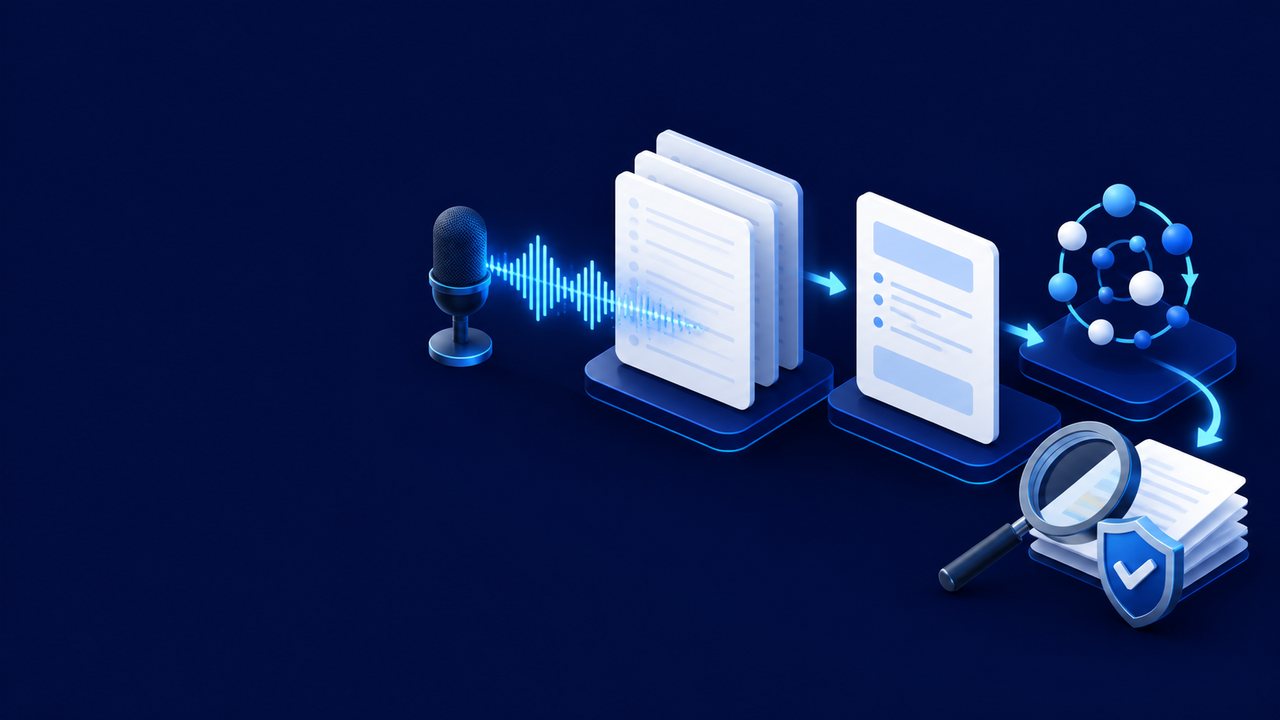
在宅勤務で音声入力を一つの方法にまとめると、用途ごとの境界が消えます。メールは宛先を最後に確定する。個人メモは保存先と削除日を決める。会議は録音・文字起こし・共有の目的を参加者へ説明する。三つは似ていても、残るデータが違います。
- メール: 本文だけを音声入力し、宛先・CC・添付・機密情報を手入力で確認する。
- 個人メモ: 会社の許可した場所へ保存し、不要になった音声・文字・履歴を削除する。
- 学習メモ: 顧客情報を入れず、公式URLや用語を短く話して復習に使う。
- 会議: 録音か要点メモかを決め、目的・入力先・保存・削除・閲覧者を説明する。
WindowsのWin+Hはオンライン音声認識で、インターネットとマイクが必要です。iPhoneの多くの言語の音声入力はデバイス上処理ですが、検索欄や第三者アプリは別の送信条件になります。Googleドキュメントはブラウザが処理方法を管理します。仕事用アカウントと個人アカウントを混ぜないことも、在宅勤務の手順です。
集中環境は「通知を消す」だけでは足りない
音声入力中に通知が出ると、画面の一部へ顧客名やチャットの内容が表示されます。集中モードをオンにしても、会議アプリのポップアップや共有画面が残ることがあります。入力欄を一つに絞り、画面共有を止め、マイクとスピーカーの状態を目で確認します。
横幅が狭いときは、表の中を左右にスクロールして確認できます。
| 作業前の点検 | 確認する場所 | 切り替えの基準 |
|---|---|---|
| 通知 | OS、メール、チャット、会議アプリ | 機密の通知が出るなら集中モードか手入力 |
| マイク | OS・ブラウザ・アプリの権限と入力デバイス | 複数アプリが使うなら一つを停止 |
| 画面共有 | 共有中のウィンドウ、タブ、通知 | 共有を止め、ダミー文で入力を確認 |
| 保存 | クラウド、ローカル、会社のドライブ | 保存先・削除日が不明なら機密を話さない |
「家だから安全」「ヘッドセットだから聞かれない」という思い込みは、通知と周囲の音で崩れます。個人情報保護委員会のガイドラインを参照し、利用目的、安全管理、第三者提供、社内のアクセス権を担当者と確認します。法律上の判断が必要な場合は、社内の法務・個人情報担当へ相談します。
誤変換を在宅勤務の作業に合わせて確認する
横幅が狭いときは、表の中を左右にスクロールして確認できます。
| 用途 | 話す内容 | 送信・共有前の確認 |
|---|---|---|
| メール | 目的、依頼、期限 | 宛先、敬語、数字、添付、機密 |
| 作業メモ | 次の作業、保留、確認先 | 期限、担当、保存先、不要データ |
| 会議メモ | 決定、保留、担当、発言者 | 録音同意、話者、共有範囲、削除日 |
| 学習・調査 | 疑問、用語、公式URL | 資格名、英数字、引用、一次情報 |
固有名詞、数字、否定、URLは、音声入力の直後に確認します。音声が自然に聞こえても、文章が自然とは限りません。標準機能で足りない要約や文体整形を専用AIへ渡す場合は、入力全文、保存、学習利用、削除、契約を別に確認します。
在宅勤務で専用AIへ進む基準
- 標準音声入力で、メール本文や短いメモの修正時間を測る。
- 在宅の声の範囲、通知、画面共有、マイク権限を点検する。
- 機密を話さないダミー文で専用AIの整形を比べる。
- 音声・文字・整形結果の送信先、保存、学習利用、削除を確認する。
- 料金、更新、解約、勤務先の許可を公式画面と規程で確定する。
専用AIの条件を調べるときは、広告・PRと紹介リンクを含むTypelessの記事を参照できます。リンク先は公式公開情報を編集部が整理したもので、実際の利用体験談や集中力・成果の保証ではありません。在宅の仕事データを入力する前に、会社の許可とサービスの最新規約を確認します。
向く人・向かない人
横幅が狭いときは、表の中を左右にスクロールして確認できます。
| 向く人 | 向かない/先に決めること |
|---|---|
| メール・メモ・会議で入力先と保存を分けられる | すべての仕事を同じ音声アプリへ入れたい |
| 家族・通知・画面共有・周囲の音を確認できる | 自宅なら顧客情報を話してよいと思っている |
| 誤変換を直し、専用AIの契約・データ条件を読める | 流暢な文章をそのまま送信・公開したい |
公式CTA: 次の在宅作業で、声が届く範囲・マイク権限・通知・保存先を点検し、メールとメモはダミー文から始めてください。専用AIを比べる場合は、広告・PR/紹介リンクを含むTypelessの料金・データ条件記事を参照し、価格・保存・学習利用・解約を公式画面で最終確認します。
関連する安全確認と音声入力
- 音声入力のプライバシー・安全確認:機密情報、権限、保存、共有を12項目で点検する。
- 音声入力でメール下書きを作る方法:宛先・敬語・添付を送信前に確認する。
- 音声入力の精度を上げる方法:マイク、騒音、話し方、誤変換を確認する。
公式情報
- Microsoft:音声・音声入力とプライバシー
- Apple:iPhoneでテキストを音声入力する
- Google ドキュメント:音声で入力、編集する
- 個人情報保護委員会:個人情報保護法ガイドライン(通則編)
- IPA:テレワークを行う際のセキュリティ上の注意事項
自宅でメールを声に出した最初の場面へ戻ると、安全な在宅勤務は、音声入力を我慢することでも、何でもAIへ渡すことでもありません。声が届く範囲とデータの保存先を確かめ、用途ごとに入力方法を分け、誤変換を直してから共有する。集中できる環境は、マイクの向きと同じくらい、話してよい情報の境界から始まります。
音声入力をAIで整えるTypelessを確認
標準の音声入力で句読点や言い直しの修正に時間がかかる場合は、話した内容をAIで整える音声キーボード「Typeless」も比較候補になります。機密情報を入力する前に、対応端末、権限、データ処理条件を公式画面で確認してください。